Dein Tesla, in einer ruhigen App.
Niko verriegelt ihn, wärmt den Innenraum, behält den Ladestand im Blick, merkt sich jede Fahrt und sagt dir, was der Strom gekostet hat — und macht weiter, während das Handy in deiner Hosentasche steckt.
Sprachen in der App — diese Website liest sich in elf davon
Arten von Befehlen, die die App sendet — jeder ein Aufruf, den Teslas Fleet API annimmt
Automationen, die ein Auto ausführen kann, während die App geschlossen ist
Tesla-Passwörter bekommt Niko zu sehen — verbunden wird über ein OAuth-Token
Die App
Jeder Bildschirm, so wie er wirklich aussieht.
Wisch durch. Das sind Fotos der App auf einem iPhone, keine Zeichnungen davon.
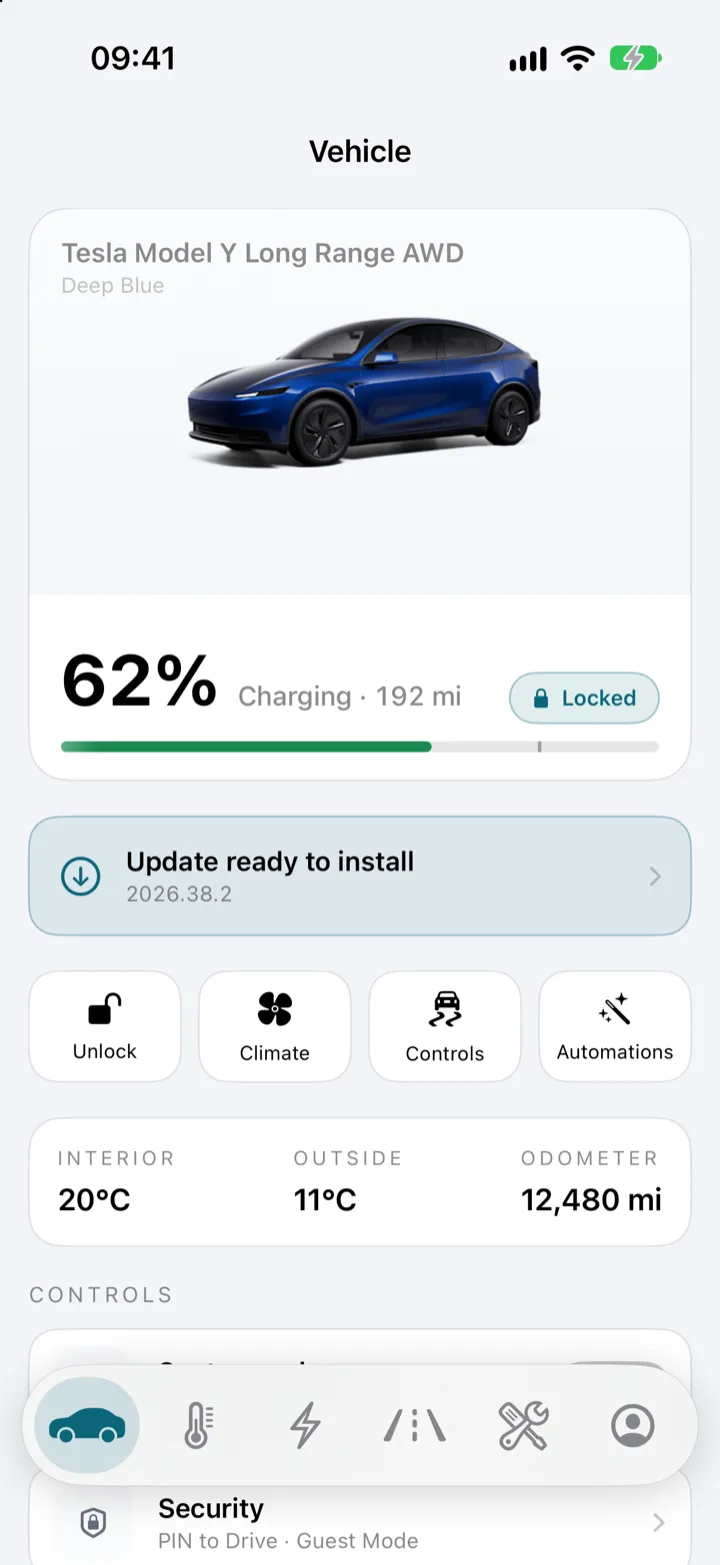
Seitlich scrollen oder die Pfeiltasten benutzen.
Steuerung
Vier Tasten, drei Werte, und der Rest einen Tipp entfernt.
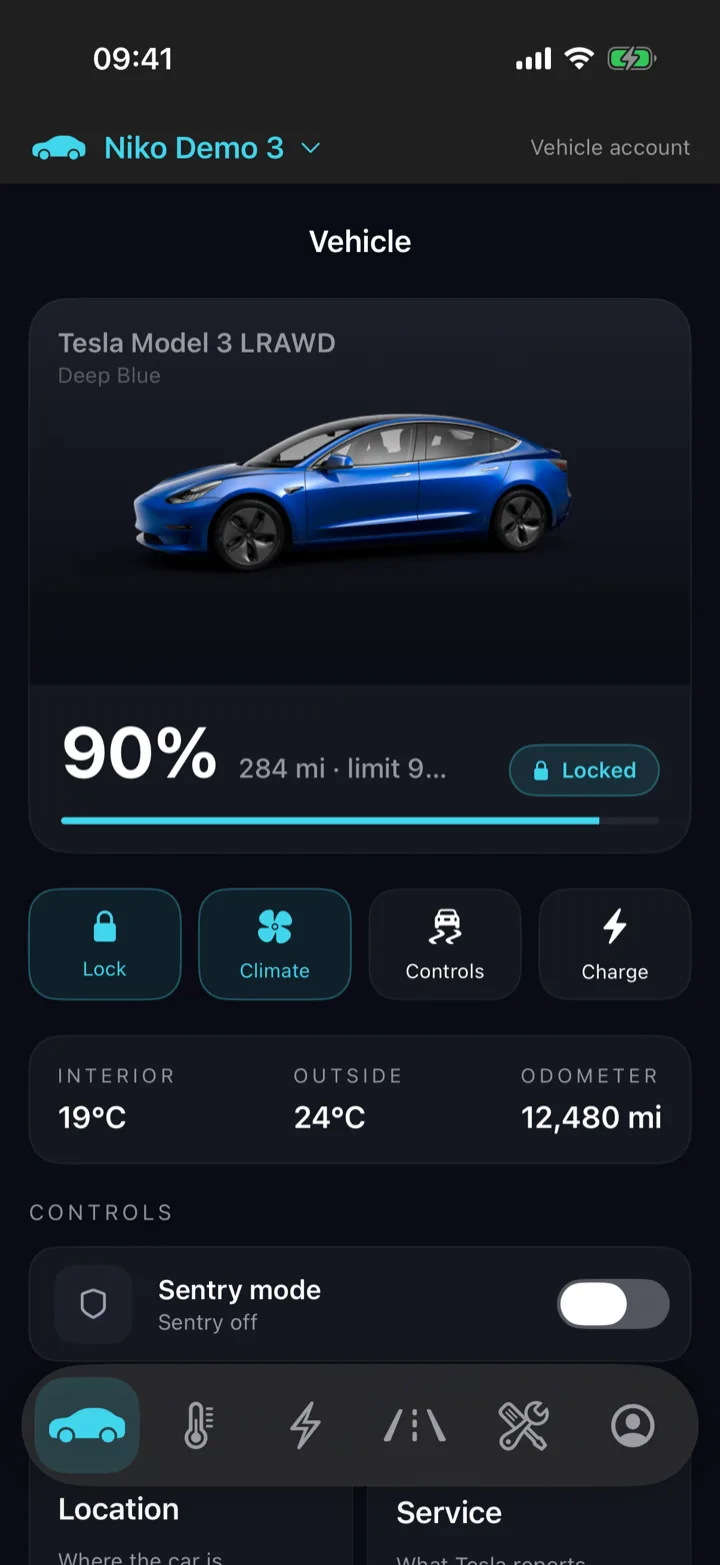
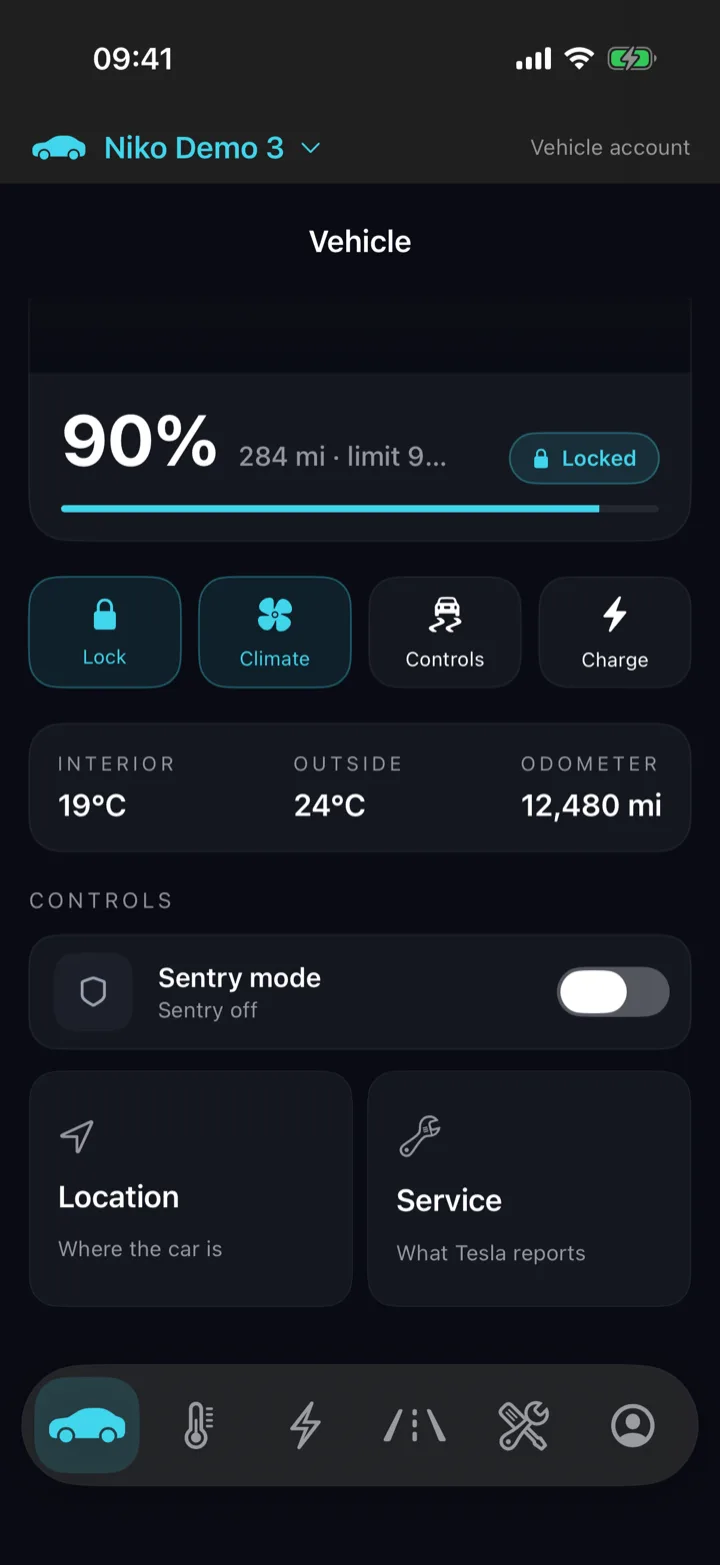
Der Startbildschirm zeigt zuerst, was du am häufigsten brauchst. Verriegeln oder entriegeln. Klima an oder aus. Das Steuerungsblatt. Deine Automationen. Darunter: Innentemperatur, Außentemperatur, Kilometerstand. Dann der Wächtermodus und wo das Auto steht.
- Verriegeln und Klima blenden sich ab, solange das Auto schläft — denn ein schlafender Tesla beantwortet einen Befehl mit einer Zeitüberschreitung.
- Der Schalter für den Wächtermodus zeigt den echten Zustand des Autos – und sagt es, wenn das Auto ihn noch nicht gemeldet hat.
- Alle dreißig Sekunden ein frischer Wert, solange die Ansicht offen ist — und keiner mehr, sobald sie es nicht ist.
Neben dem Auto
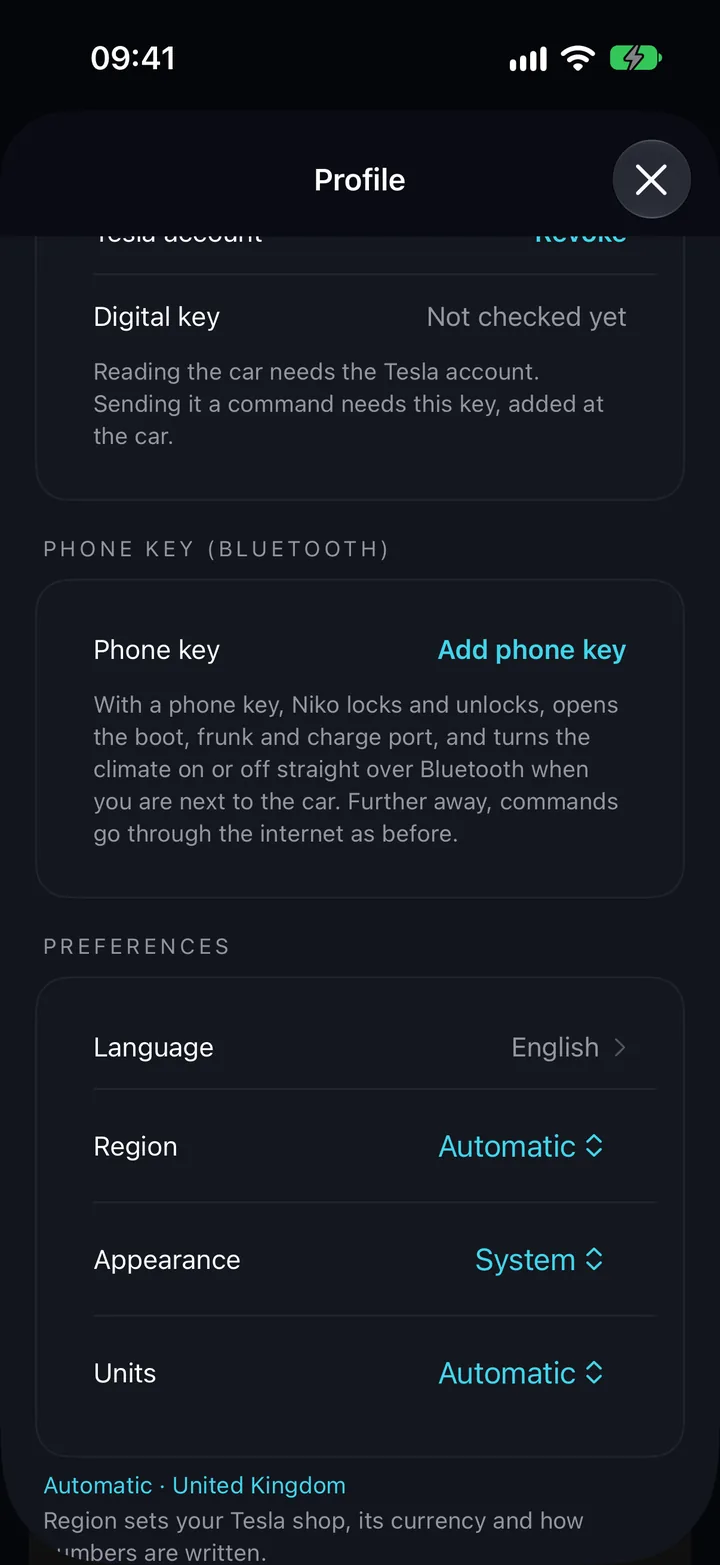
Neben dem Auto braucht Niko keinen Empfang.
Füge dein iPhone einmal im Profil als Schlüssel hinzu, und wenn du neben dem Auto stehst, geht Niko gar nicht mehr über einen Server. Ver- und Entriegeln, Kofferraum, Frunk, Ladeanschluss und Klimatisierung ein oder aus gehen direkt über Bluetooth ans Auto, signiert mit einem Schlüssel, den dein Telefon hält, und auf demselben Weg kann Niko ein schlafendes Auto wecken. Weiter weg läuft alles wie bisher über das Internet.
- Kein Empfang nötig. Eine Tiefgarage, eine Kellergarage, ein Feldweg mit einem Balken — das Auto ist eine Armlänge entfernt, und das ist die einzige Entfernung, auf die es ankommt.
- Auch gelesen wird das Auto über Bluetooth: ob es verriegelt ist und welche Türen offen sind, und solange das Auto wach ist, Akku, Laden und Klima. Schnell, ohne den Umweg über einen Server.
- Kostenlos für alle. Befehle und Weckvorgänge über Bluetooth zählen nie zu den fünf kostenlosen Weckvorgängen am Tag.
- Der Schlüssel ist Teslas eigene Art: am Auto mit deiner Schlüsselkarte auf der Konsole hinzugefügt, in der Secure Enclave deines Telefons verwahrt und über das Protokoll angesprochen, das Tesla veröffentlicht.
- Erreicht Bluetooth das Auto nicht, geht der Befehl von selbst einmal den üblichen Weg. Nur der Kofferraum bleibt außen vor — ein und derselbe Befehl öffnet und schließt ihn, also bittet Niko dich nachzusehen, statt zu raten.
- Es funktioniert, während Niko offen vor dir liegt. Widgets, das Kontrollzentrum, die Uhr und Siri bei geschlossener App gehen über das Internet, und nichts horcht im Hintergrund nach deinem Auto.
Der Handyschlüssel ist Teil der iPhone-App. Wenn du den Schlüssel in Niko entfernst, verwendet Niko ihn für dieses Auto nicht mehr. Das Auto selbst behält ihn, bis du ihn im Menü „Schlösser“ des Autos löschst.

Laden
Die Ladung im Blick, und du bestimmst, wo sie endet.
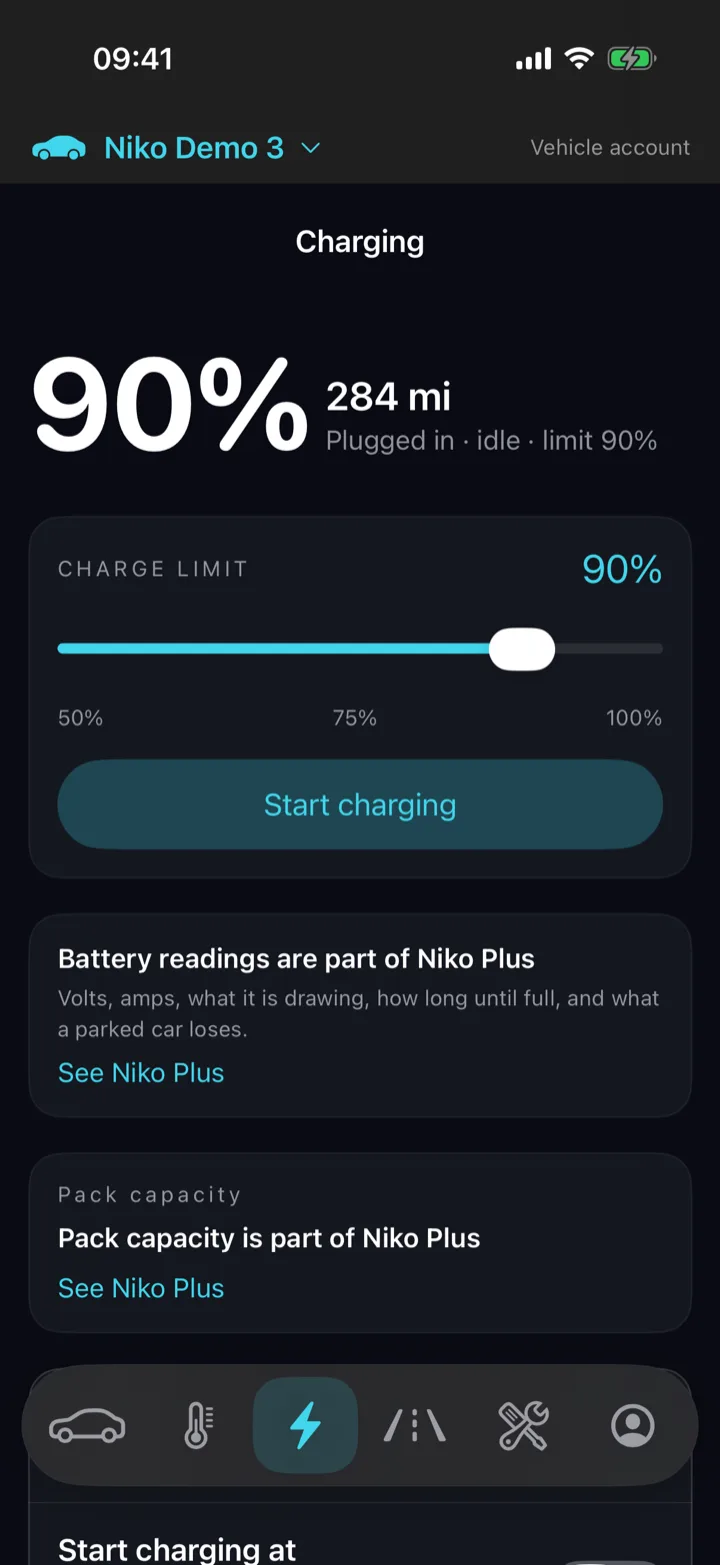
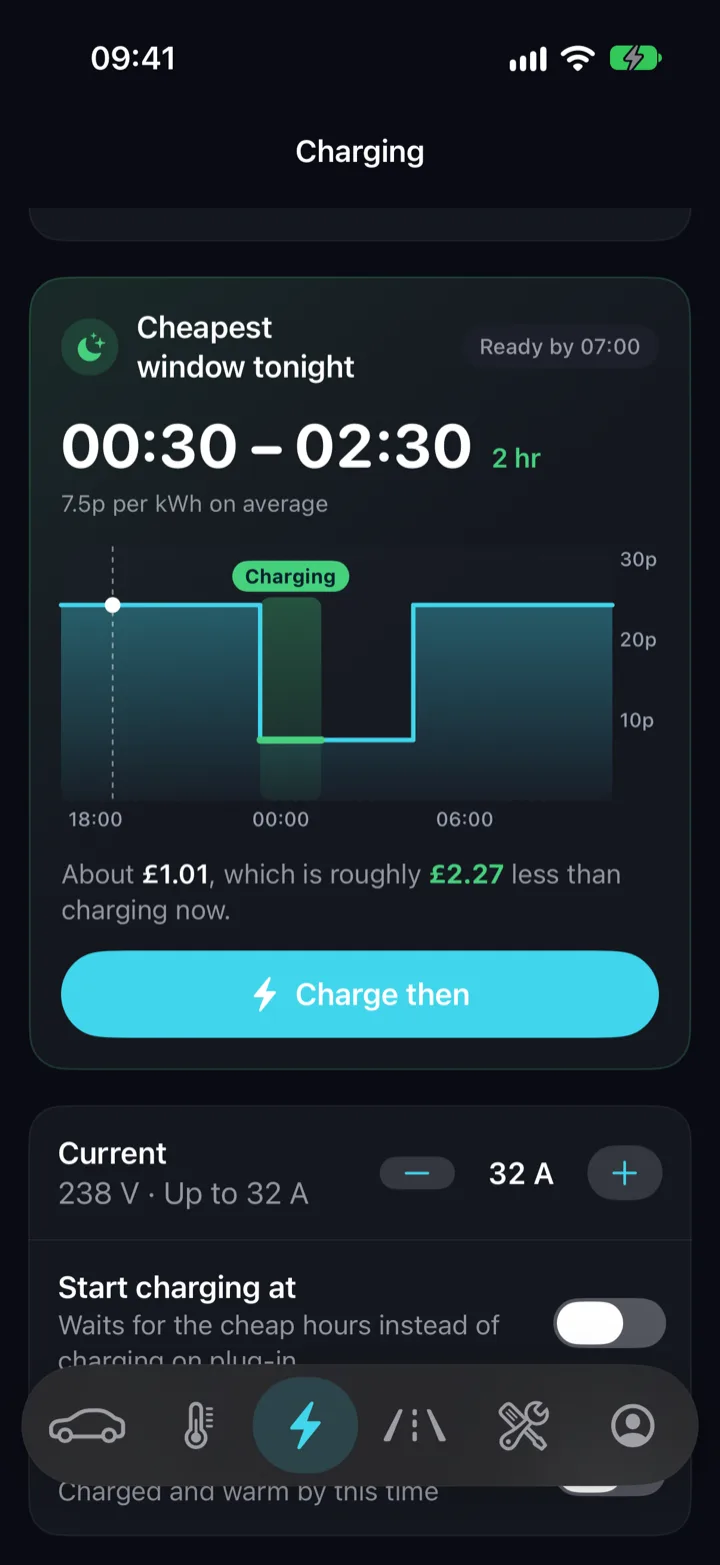
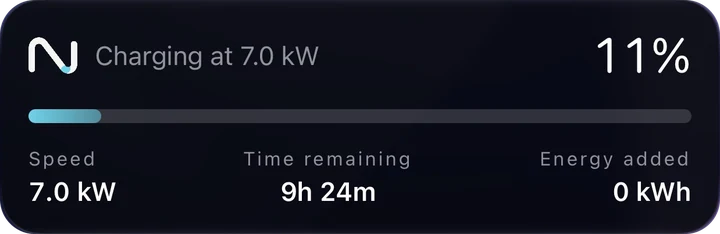
Akkustand, Reichweite und ob wirklich Strom fließt, dazu die Zeit bis zum Limit. Zieh das Limit, und das Auto übernimmt es; starte oder stoppe das Laden auf demselben Bildschirm. Darunter, für alle kostenlos: nutzbare Kapazität, ideale Reichweite, Leistung und Ladegeschwindigkeit.
Niko zählt die Kilowattstunden, die dein Auto lädt; was eine kostet, weiß nur dein Anbieter. Verbinde Octopus — im Vereinigten Königreich, in Deutschland oder in Frankreich — oder Tibber, nutze den Day-Ahead-Börsenpreis plus deine eigenen Aufschläge, oder tippe die Preise direkt von deiner Rechnung ab. Jede Ladung zu Hause bekommt dann einen Preis, und der Bildschirm „Laden“ zeichnet die Preise für heute Nacht, sodass sich das günstige Zeitfenster auf einen Blick lesen lässt.
- Eine Live-Aktivität auf dem Sperrbildschirm und in der Dynamic Island: Ladestand, Ladeleistung, verbleibende Zeit und geladene Energie – aktuell gehalten, auch wenn die App geschlossen ist.
- Eine Mitteilung, wenn das Laden endet – ob fertig oder unterbrochen.
- Ladesäulen in der Nähe des Autos, mit den freien Plätzen, die Tesla an seinen eigenen Superchargern meldet. Tippe auf eine für Adresse und Entfernung, und schick sie an die Navigation des Autos.
- Jeder Ladevorgang mit Preis: Laden zu Hause zu dem Preis, den dein Tarif berechnet hat, Supercharger-Besuche mit Teslas eigener Quittung.
- Dieser Monat in Energie, Geld und dem Durchschnittspreis pro kWh.
- Wenn Octopus deine Wallbox steuert, folgt Niko Octopus' eigenem Plan für die Nacht statt der Uhr und berechnet jedes Zeitfenster zum Nachttarif.
- Fällt der Preis unter null, zeigt das Zeitfenster, was du erhalten würdest, statt was es kosten würde.
Die Live-Aktivität und die Lade-Benachrichtigungen gehören zu Niko Plus.
Plus speichert jeden Ladevorgang und was er bei deinem Tarif gekostet hat drei Monate lang; Pro behält sie dauerhaft. Preise erscheinen in der Währung deines Tarifs.
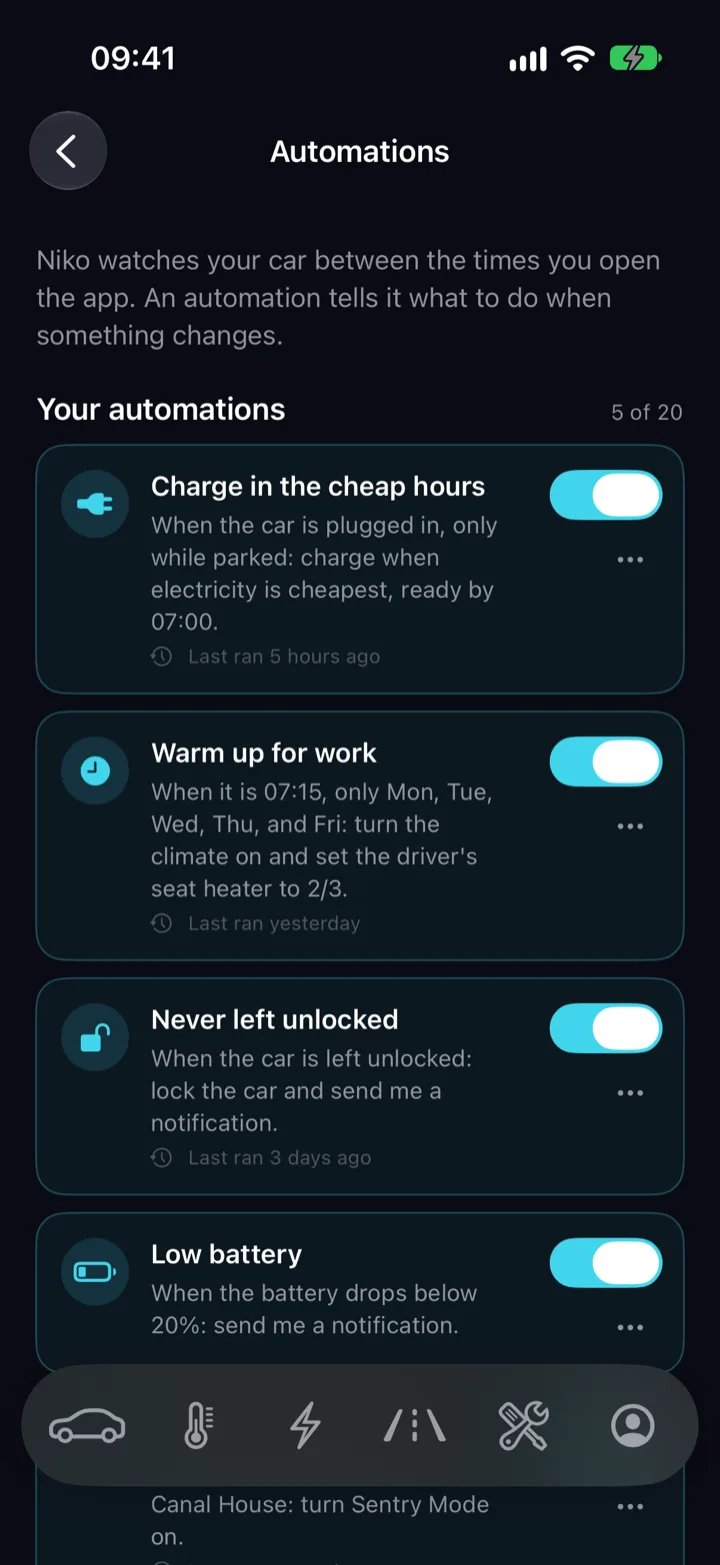
AutomationenNiko Plus
Sag dem Auto, was es tun soll, wenn etwas passiert.
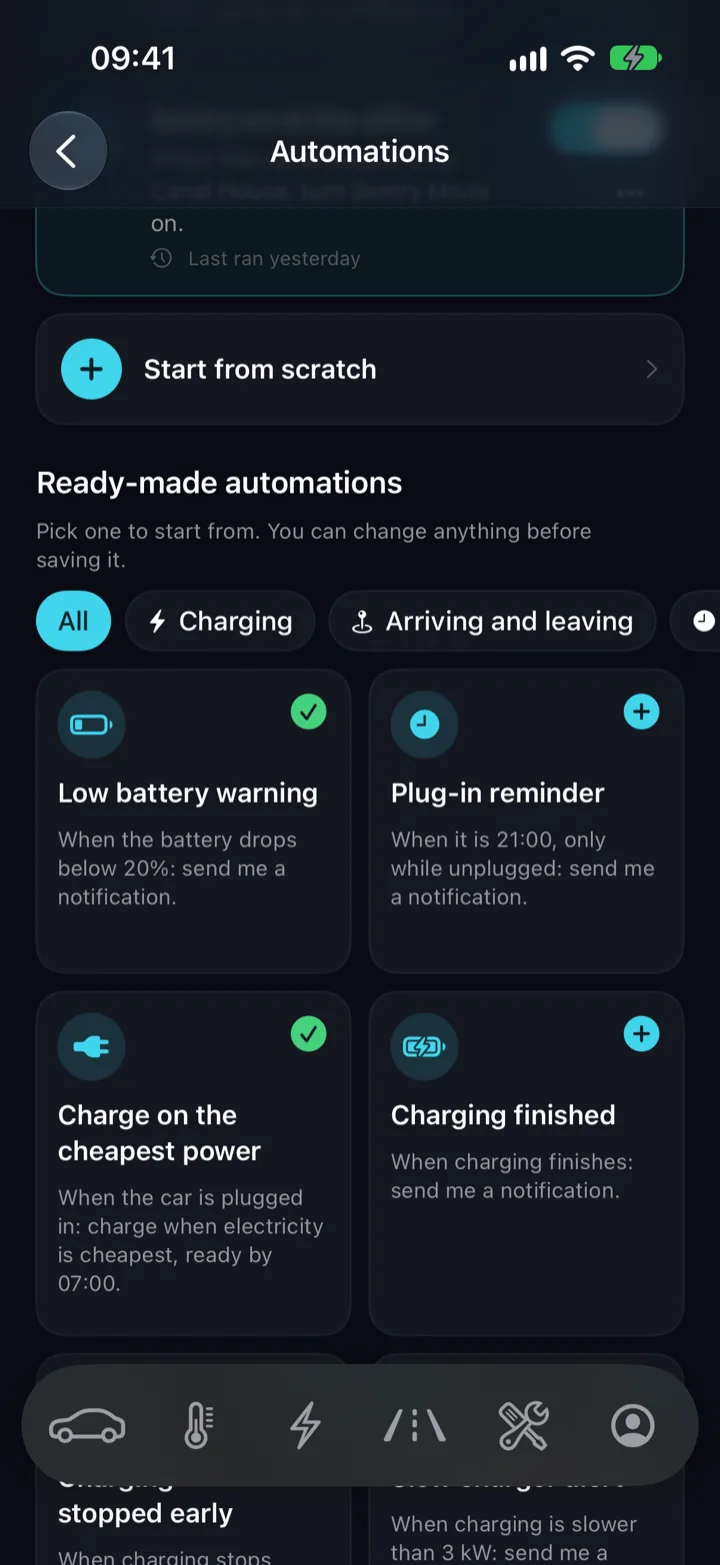
Wähle einen Moment – das Auto kommt im Büro an, der Akku fällt unter 20 %, eine Tür bleibt offen, es ist 7:15 an einem Wochentag – und was darauf folgen soll: Wächtermodus einschalten, Innenraum und Fahrersitz aufwärmen, verriegeln, dir eine Mitteilung senden. Niko prüft das Auto alle fünfzehn Minuten, ob die App offen ist oder nicht.
- 25 Auslöser und 34 Aktionen, von der Ladeklappe bis zur Lenkradheizung, in bis zu 20 Regeln.
- Laden, wenn der Strom am günstigsten ist: Wenn die Regel auslöst, liest Niko die Preise der Nacht aus deinem Octopus-Tarif und stellt den Ladeplan des Autos auf den günstigsten Abschnitt, der es noch rechtzeitig füllt.
- Jede Regel zeigt, wann sie zuletzt ausgeführt wurde und ob es geklappt hat, mit einem Verlauf dahinter.
Laden im günstigsten Teil der Nacht braucht Niko Pro.
Fahrten
Deine Woche auf der Straße, und die nächste Fahrt geplant.
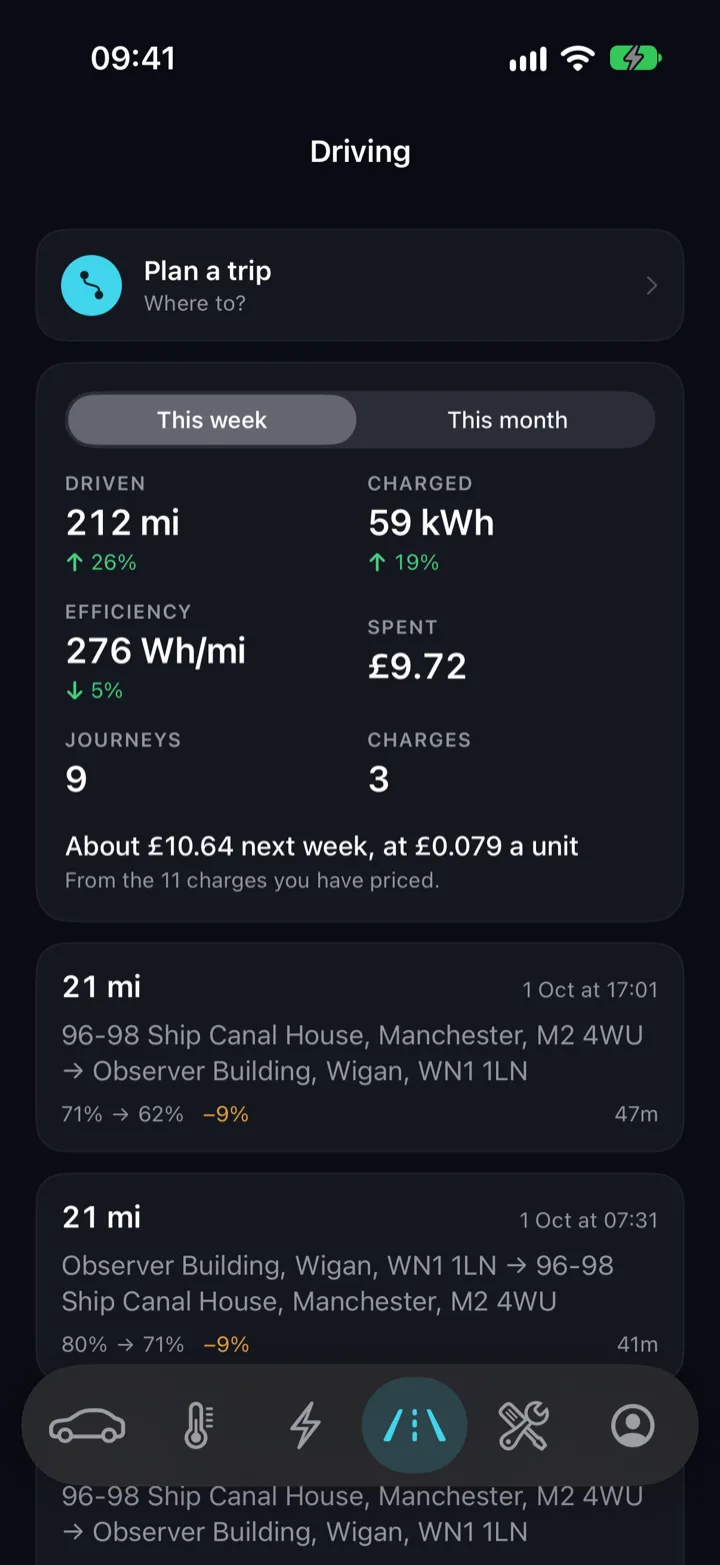
Der Tab „Fahrten“ öffnet mit der Woche: gefahrene Meilen, geladene Energie, Effizienz und ausgegebenes Geld, jeweils im Vergleich zur Vorwoche, und was die nächste Woche zu deinem Tarif voraussichtlich kostet. Darunter jede Fahrt, von einer Adresse zur anderen, mit dem verbrauchten Akku und einer Karte der gefahrenen Straßen. Niko zeichnet sie vom Auto aus auf, ob die App offen ist oder nicht.
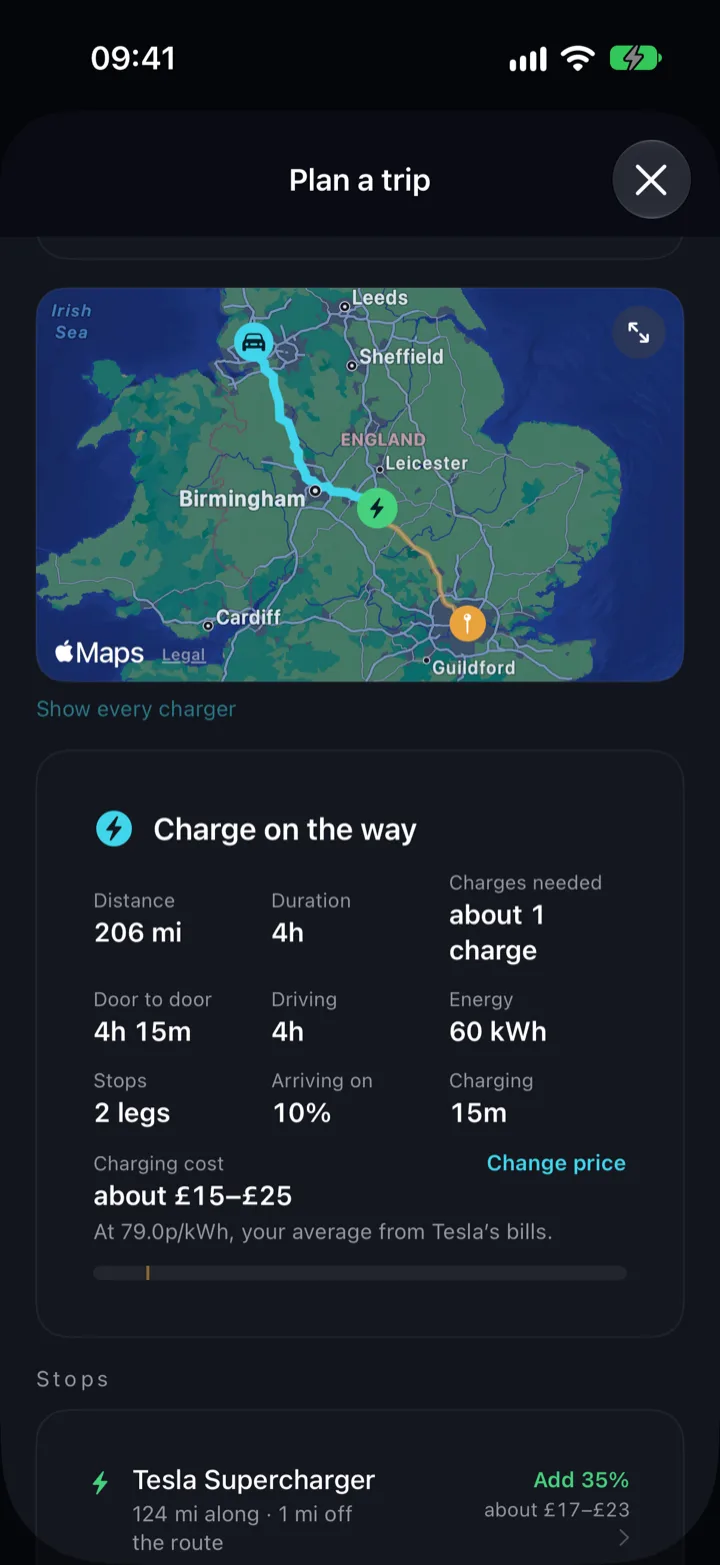
- Plane eine Fahrt von dort, wo das Auto gerade parkt. Niko berechnet, ob es mit dieser Ladung ankommt und, falls nicht, an welchem Supercharger du halten solltest und wie lange.
- Der Plan nutzt, wie dein eigenes Auto tatsächlich gefahren ist, keinen Normwert, und geht mit einem Tipp an die Navigation des Autos.
- Die Route öffnet sich in Apple Maps, Google Maps oder Waze.
- Der Plan schätzt auch die Ladekosten: den angegebenen Preis, wo eine Ladestation einen veröffentlicht, und typische Preise zur Uhrzeit, zu der du jeden Stopp erreichst. Eine Schätzung, kein verbindlicher Preis.
Der Routenplaner ist kostenlos. Plus speichert jede Fahrt drei Monate lang, Pro behält sie dauerhaft.
Teilen
Ein zweiter Fahrer, ohne dein Konto herzugeben.
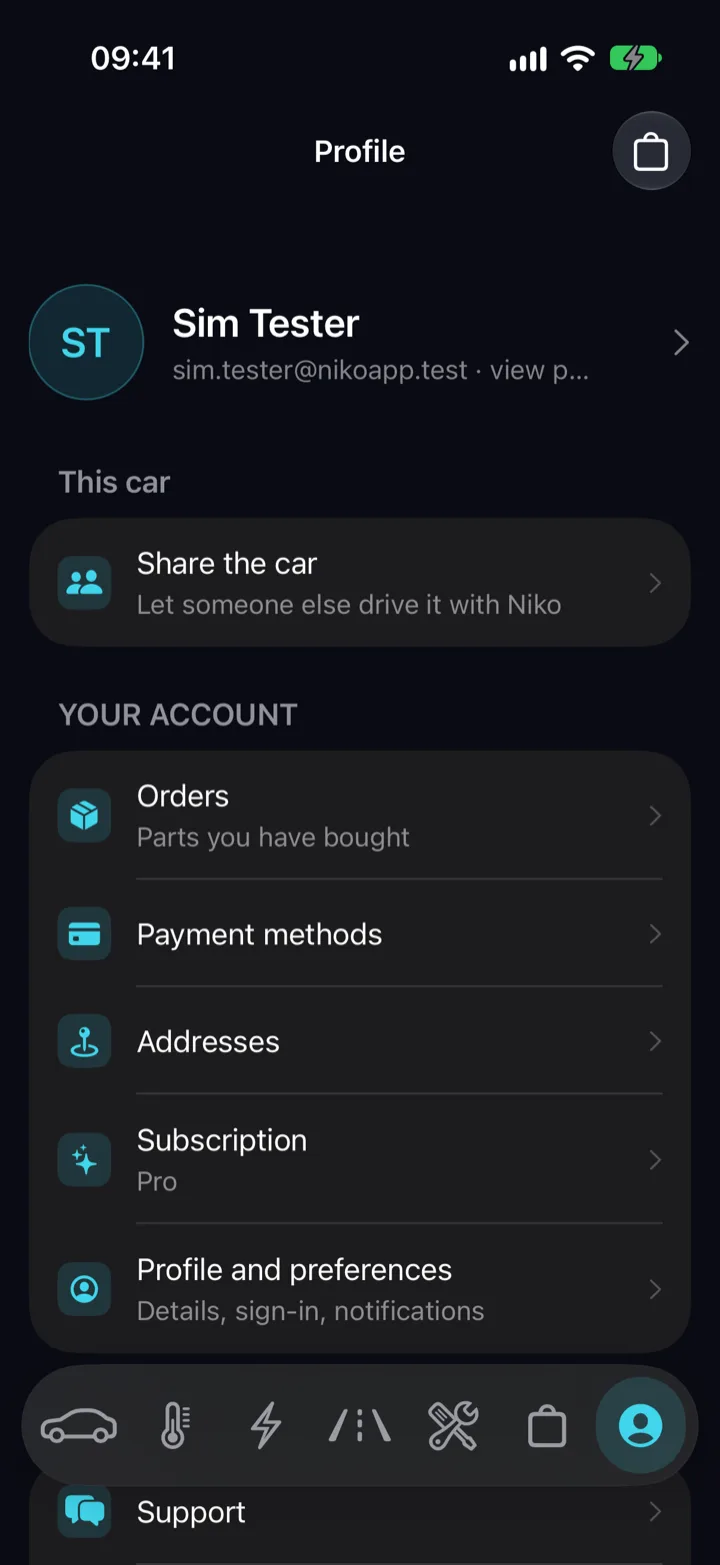
Lade jemanden per E-Mail ein, und das Auto erscheint in dessen eigenem Niko, angemeldet mit dem eigenen Konto. Die Person kann es verriegeln, vorheizen, den Ladestand verfolgen und es finden. Dir bleibt alles, was dich betrifft: deine Bestellungen, deine Adressen, dein Tarif, dein Abo und die anderen Autos in deinem Tesla-Konto.
- Die Einladung gilt für ein Auto, nicht für dein Konto, und du kannst sie jederzeit zurücknehmen.
- Ein Fahrer sieht die Bildschirme des Autos. Deine Zahlungsmethoden, deine Orte und dein Verlauf gehören nicht dazu.
- Beide Seiten können es beenden: Du entfernst den Fahrer, oder der Fahrer beendet die Freigabe in seiner eigenen Garage.
S3XY Commander
Rund hundert Werte, die Teslas API nicht herausgibt.
Teslas eigene Daten enden am Akku: Ladestand, Reichweite, zwei Zelltemperaturen. Bau einen S3XY Commander ein, und Niko liest die CAN-Busse des Autos direkt aus und verteilt die Werte auf fünf Tabs — Übersicht, Batterie, Fahren, Thermik und Laden.
- Jede Zelle einzeln, nicht nur höchste und niedrigste, mit der Abweichung dazwischen — und deine 12-V-Batterie, das Teil, das Leute wirklich liegen lässt.
- Motoren, Wechselrichter und Statoren, beide Kühlmittelkreise, die Kühlkörper und der Innenraum: Temperaturen, die Teslas API nie gesendet hat.
- Gesamtwerte, die das Auto die ganze Zeit mitgeführt hat: wie viel Energie beim Fahren verbraucht, wie viel rekuperiert, wie viel zu Hause und am Schnelllader geladen wurde — und der Gesamtverbrauch über all das.
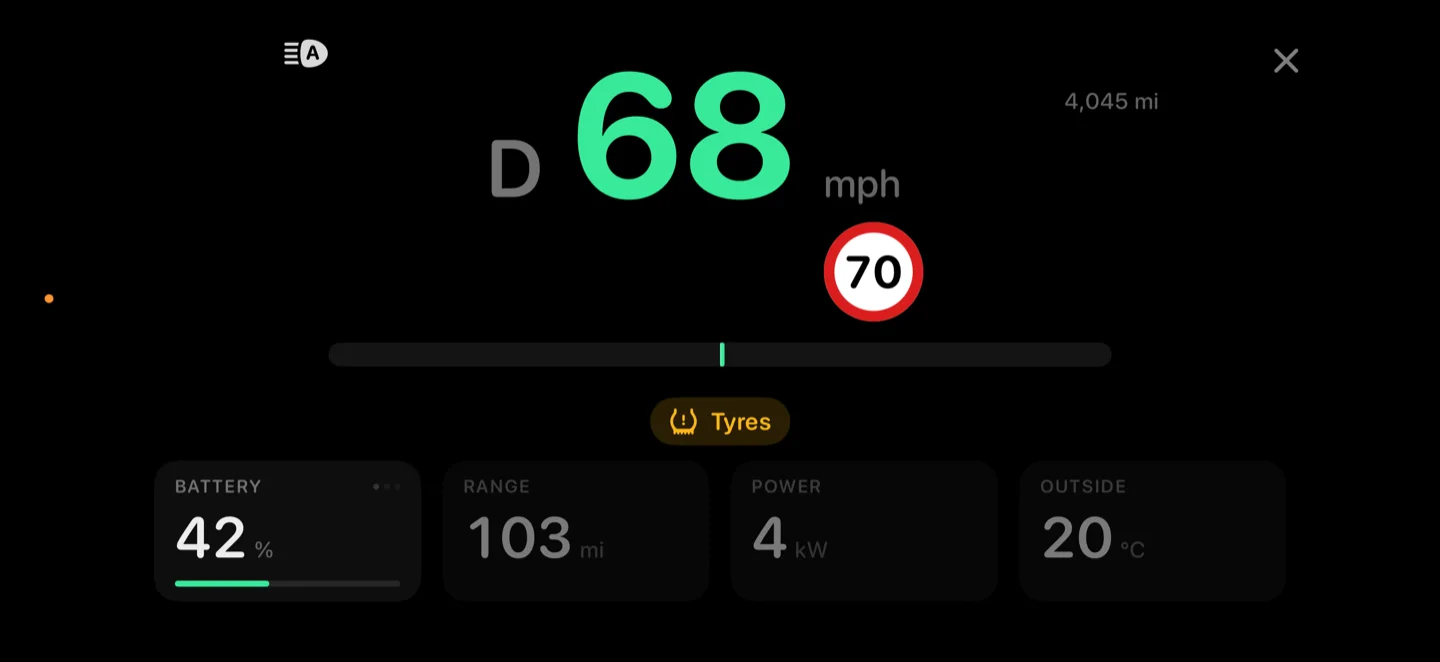
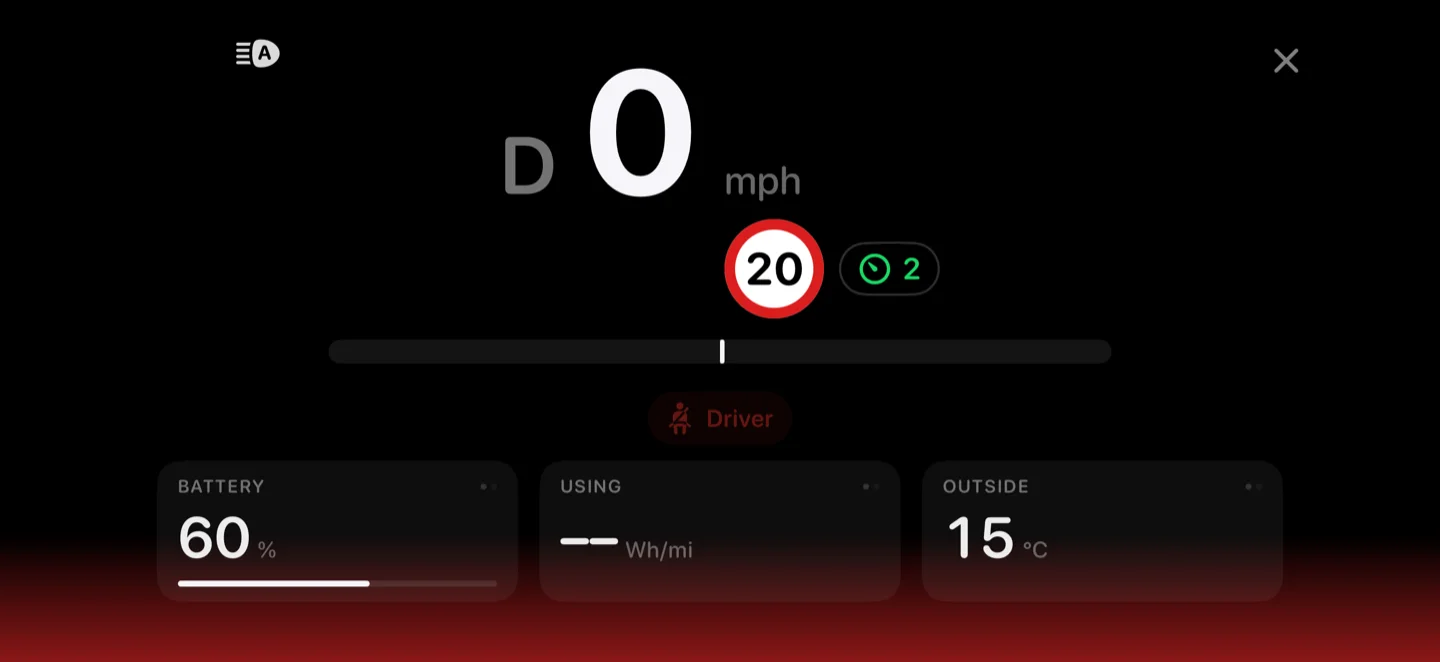
- Eine Fahranzeige: das Cockpit des Autos auf deinem Telefon, quer in einer Halterung — Geschwindigkeit, das Tempolimit der Straße, Blinker, Bremsen, Totwinkel, Leistung und Rekuperation, Gurt und Warnleuchten, Tempomat, Kilometerstand, was Autopilot gerade tut, und Akku, angeordnet, wie du es willst.
Nur das Fehlende
Alles, was Tesla ohnehin sendet — Ladestand, Reichweite, Kapazität, Modultemperaturen — nimmt Niko weiter von Tesla. Ein Scanner soll sich lohnen, nicht Arbeit wiederholen, für die keine Hardware nötig ist.
Er hört nur zu
Niko kann keinen Frame auf den Bus deines Autos legen. Nicht aus Prinzip: Es gibt keinen Codepfad, der schreibt, und einen Test, dessen einzige Aufgabe es ist, fehlzuschlagen, falls je einer dazukommt.
Erfordert einen S3XY Commander von Enhauto, dort erhältlich. Niko verkauft ihn nicht und verdient nichts daran. Während ein Scan läuft, hängt dein Telefon am WLAN des Scanners, deshalb wartet der Rest von Niko, bis du aufhörst.
Der Rest
Alles andere, was die App kann.
Niko ist nicht vier Bildschirme und ein Abo. Das sind die Punkte, die keinen eigenen Abschnitt brauchen — jeder davon ist auf dem Handy, in der Sprache, die du gewählt hast.
Klima, richtig
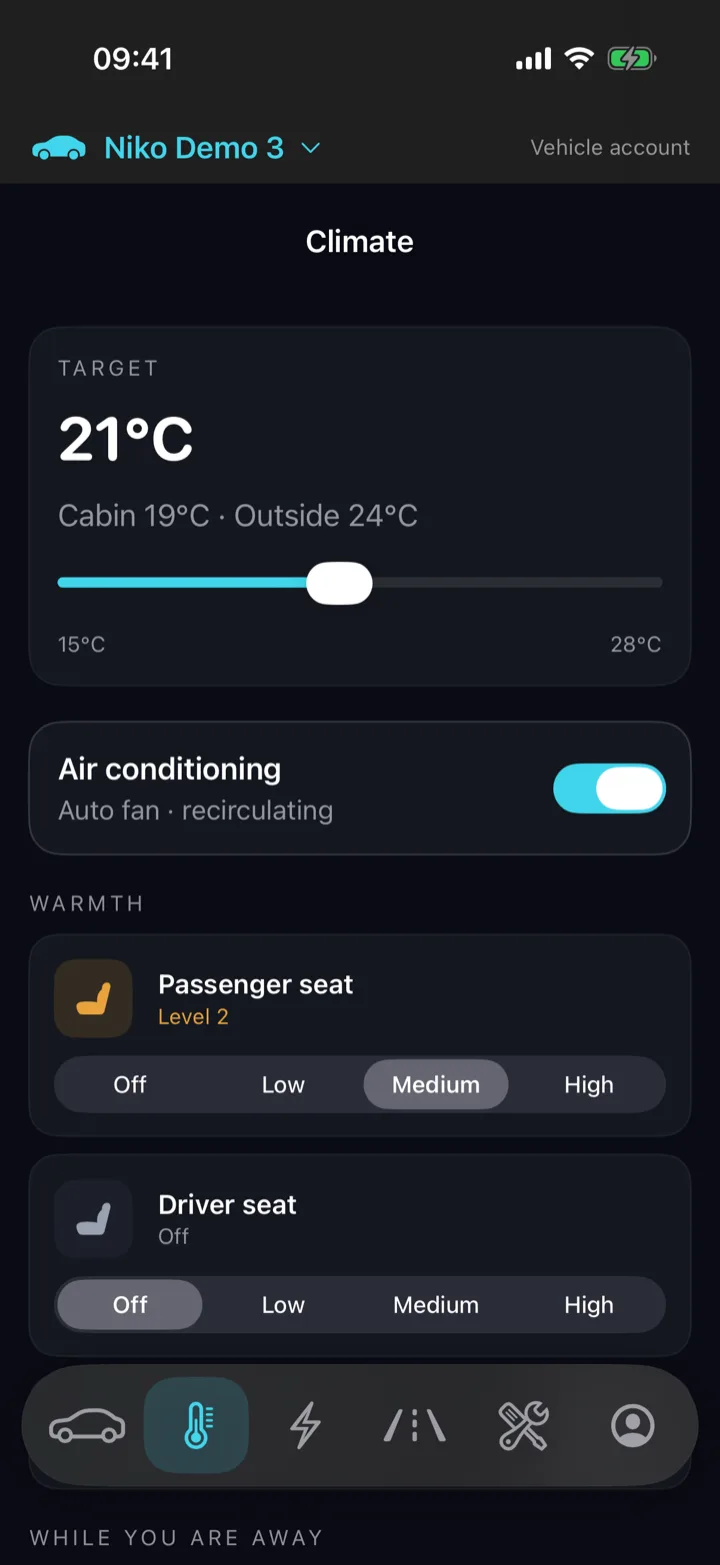
Eine Zieltemperatur zwischen 15 und 28, Klimaanlage, Heizung für beide Vordersitze und das Lenkrad, Enteisen der Scheiben, und Hunde- und Camping-Modus für alles, was im Auto bleibt.
Verriegeln und Öffnen
Verriegeln, Frunk, Kofferraum, Ladeklappe, Ladekabel und Valet-Modus auf einem Bildschirm, daneben Wächtermodus, PIN zum Fahren, Gastmodus und ein Tempolimit, jeweils mit Anzeige, ob es eingeschaltet ist.
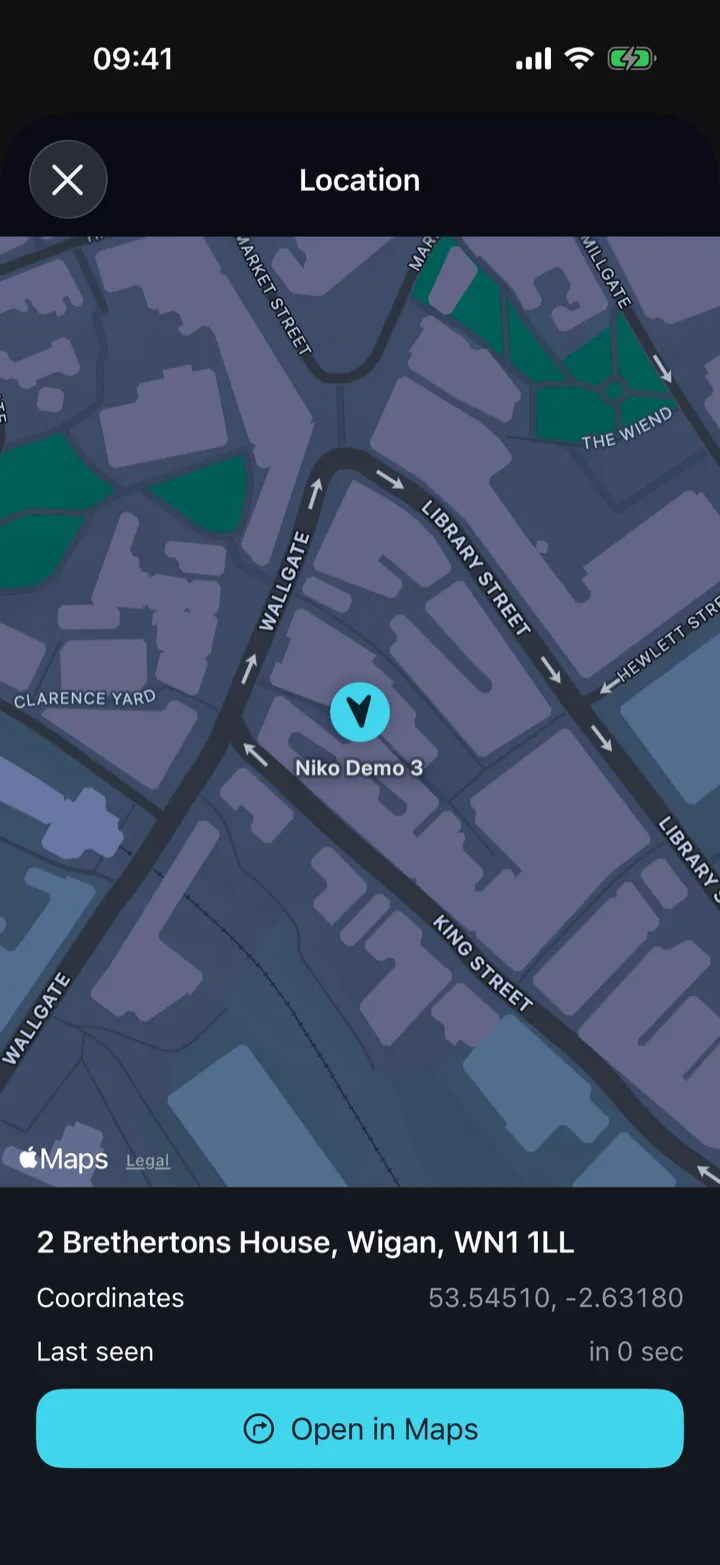
Wo es steht
Die GPS-Position des Autos auf einer Karte, die Straße auf dem Handy ermittelt, und die Route in Apple Maps, Google Maps oder Waze.
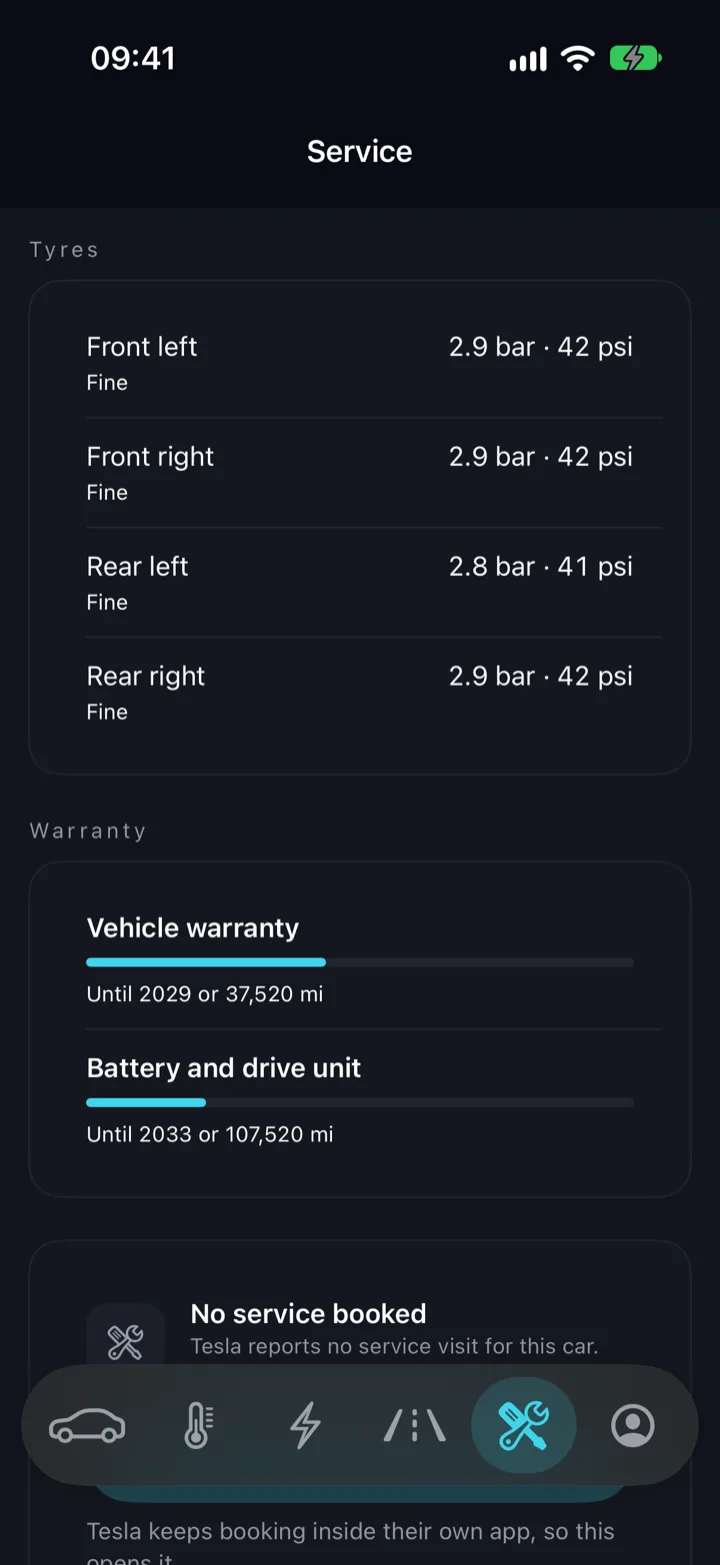
Reifen, Garantie, Updates
Drücke gemessen am Sollwert des Autos und aneinander, damit kalt als kalt gelesen wird, Garantiedaten von Tesla und ein wartendes Software-Update mit seinen Hinweisen in deiner Sprache und einer Taste, um es zu starten.
Dein Verlauf, importiert
Fahrten und Ladevorgänge aus Tessie, TeslaFi oder TeslaMate, zusammengeführt mit dem, was Niko hat, statt doppelt angelegt.
Ohne Niko zu öffnen
Siri-Kurzbefehle, Tasten im Kontrollzentrum, Widgets auf dem Home- und dem Sperrbildschirm und eine Apple-Watch-App mit dem Ladestand auf dem Zifferblatt, alles kostenlos. Mit Plus folgen dir Laden und Klima außerdem auf dem Sperrbildschirm und in der Dynamic Island.
Hell oder dunkel
Ein helles Design, mit derselben Sorgfalt gebaut wie das dunkle. Folge dem Handy, oder wähle eins, und es bleibt.
Fünfzehn Sprachen
Jeder Bildschirm, nicht nur die Menüs, mit separat gewählten Einheiten — wer in Manchester fährt und wer in Denver fährt, liest beides auf Englisch und erwartet andere Zahlen.
Orte und Autos
Adressen, die Apples eigene Kartendaten beim Tippen vervollständigen, und dein Auto aus seiner VIN entschlüsselt: Modell, Modelljahr, Ausstattung, Antrieb, Batterie, Sitze und Werk.
Preise
Die Steuerung ist kostenlos. Die Aufzeichnung ist Plus.
Jede Funktion zur Steuerung deines Autos ist kostenlos und bleibt es. Geld kostet, dass Niko das Auto zwischen deinen Besuchen im Blick behält: Live-Aktivität, Benachrichtigungen, ein langer Verlauf und Automationen bestehen alle aus Abfragen, die Tesla uns berechnet – und genau die deckt ein Abo.
Kostenlos
£0 Keine Karte, kein Probezeitraum, kein Ablaufdatum
Die Steuerung deines Autos ist immer kostenlos.
- Ver- und Entriegeln, Frunk, Kofferraum, Ladeanschluss und Fenster
- Den Innenraum vorheizen oder kühlen, bevor du einsteigst, mit Sitzheizung, Lenkradheizung und Entfrosten
- Laden starten und stoppen, Ladelimit und Stromstärke einstellen
- Wächtermodus, Valet-Modus und ein Tempolimit
- Wo es parkt, Reifendruck, Garantie, Rückrufe und die Softwareversion
- Der Routenplaner
- Live-Akkuwerte: Volt, Ampere, Laderate und Standverluste
- Ein schlafendes Auto fünfmal am Tag über das Internet aufwecken
- Der S3XY-Commander-Scanner: deine 12-V-Batterie, jede Zelle und der Kühlkreislauf, nichts davon aus Teslas API
- Die Fahranzeige: Geschwindigkeit, Tempolimit, Blinker und toter Winkel auf deinem Telefon
- Dein iPhone als Bluetooth-Schlüssel neben dem Auto – seine Befehle und Weckvorgänge zählen nie zu den fünf
- Siri, Kontrollzentrum, Widgets auf Home- und Sperrbildschirm und die Apple-Watch-App
Plus
£4.99 / Monat oder £44.99 im Jahr
Niko führt einen Verlauf zwischen deinen Besuchen.
- Dein Auto wecken, wann immer du es brauchst
- Laden und Klima auf dem Sperrbildschirm und in der Dynamic Island
- Jede Fahrt und jeder Ladevorgang für drei Monate, mit dem, was jede Ladung bei deinem Tarif gekostet hat
- Hinweise bei geschlossener App: Laden gestartet oder beendet, Akku unter deinem Wert, Innenraum bereit, unverriegelt gelassen, niedriger Reifendruck, ein schleichender Plattfuß über Tage, Service fällig und Software-Updates
- Automationen, die das Auto befolgt, während die App geschlossen ist
- Bis zu 2 Autos
Pro
£6.99 / Monat oder £64.99 im Jahr
Alles aus Plus, und was der Akku selbst tut.
- Alles aus Plus
- Jede Fahrt und jede Ladung, dauerhaft gespeichert
- Akkuzustand: Kapazität des Akkus, wie sie sich verändert hat, und Ladezyklen
- Im günstigsten Teil der Nacht laden, nach deinem Tarif
- Bis zu 5 Autos
Plus gibt es mit einer kostenlosen Testphase, wo der App Store eine anbietet, und der App Store zeigt sie dir vor dem Abschluss. Kündige in deinem Apple-Konto, bevor sie endet, und es wird nichts abgebucht.
Die Preise gelten für das Vereinigte Königreich. Ein Abo wird in deinem Apple- oder Google-Konto gekauft und gekündigt, und jeder Store legt seinen eigenen Preis in deiner Währung fest — die App zeigt deinen vor dem Kauf.
Sicherheit
Niko fragt nie nach deinem Tesla-Passwort.
Bei Niko meldest du dich mit deiner eigenen E-Mail-Adresse an, und das Auto autorisierst du auf Teslas eigener Seite. Hier ist jeder Schritt, auch der, den die meisten Apps weglassen.
Was Niko speichert
Deinen Namen, deine E-Mail-Adresse, deine Telefonnummer, falls du eine angibst, die Orte, die du speicherst, dein Abo und die VINs der Autos in deinem Tesla-Konto.
Niko selbst sperren
Face ID, Touch ID oder ein vierstelliger Code, erneut abgefragt, sobald das Telefon entsperrt ist — damit ein auf dem Tisch liegengelassenes Telefon kein Weg zu deinem Auto ist.
-
Per E-Mail anmelden
Ein Passkey, ein Link, ein sechsstelliger Code oder ein Passwort mit mindestens zehn Zeichen — oder „Mit Apple fortfahren“ bzw. „Mit Google fortfahren“. Ein Passkey ist dein Gesicht oder Fingerabdruck, ohne etwas einzutippen, und du kannst später einen zweiten Anmeldeweg hinzufügen, ohne das Konto zu verlieren.
-
Tesla autorisieren
Auf Teslas eigener Seite, in deinem eigenen Konto. Niko bekommt ein Token, nie ein Passwort.
-
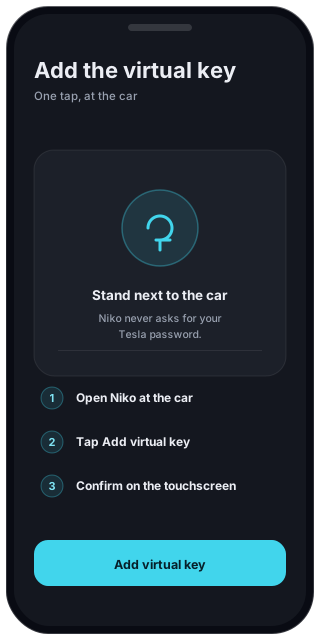
Den virtuellen Schlüssel am Auto hinzufügen
Neuere Teslas lehnen jeden Befehl ab, der nicht mit einem Schlüssel signiert ist, den du am Auto hinzugefügt hast. Einmal tippen, ein einziges Mal, direkt daneben stehend. Niko fragt erst, nachdem Tesla tatsächlich abgelehnt hat.
-
Zugriff beenden
In deinem Tesla-Konto unter Drittanbieter-Apps. Nikos eigene Ansicht kann das noch nicht für dich, und wir sagen es dir lieber, als so zu tun.
Im Web
Dein Auto im Web sehen. Gesteuert wird in der App.
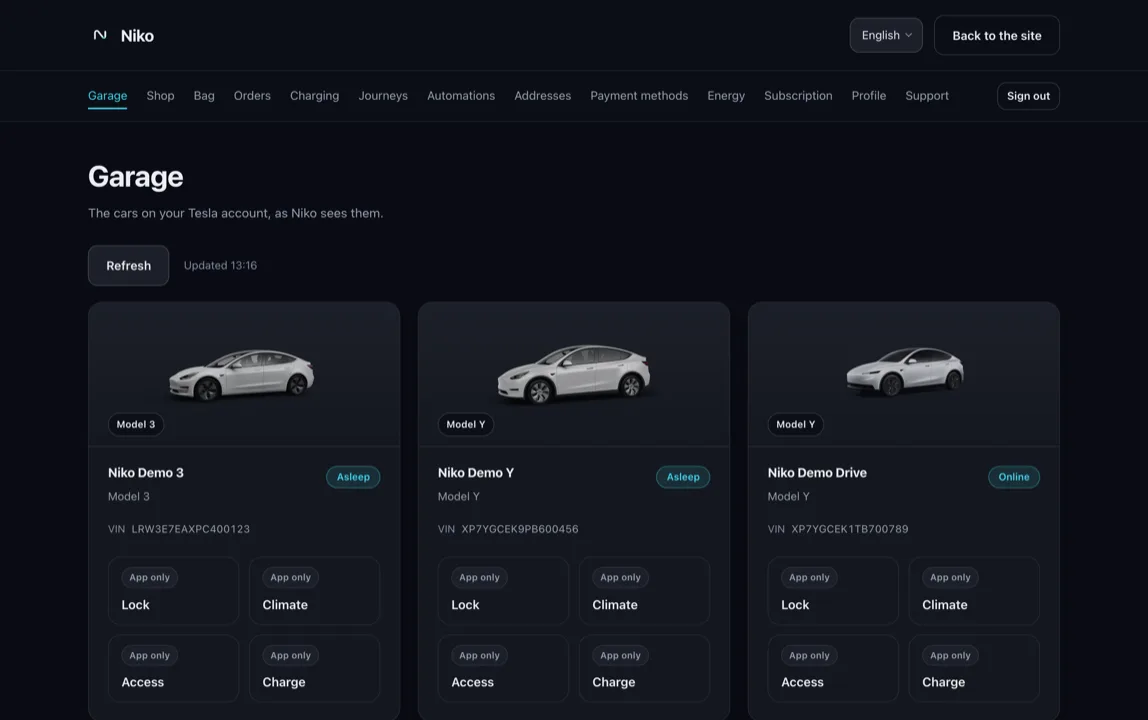
Melde dich hier an, und du siehst die Autos in deinem Tesla-Konto, ihren Ladestand, ihre letzte bekannte Position und die Fahrten, die Niko aufgezeichnet hat. Die Website hat keine Möglichkeit, einem Auto einen Befehl zu schicken, und sie weckt keines, nur um eine Seite zu füllen.
- Alles, was die App zeigt — nur zum Lesen.
- Eine Anmeldung hier gilt, bis du den Tab schließt.
Drei Schritte, und einer davon ist am Auto.
Per E-Mail anmelden, Tesla autorisieren, dann den virtuellen Schlüssel am Auto hinzufügen. Danach zeigt Niko schon deinen Ladestand — oder sagt dir, dass das Auto schläft.