Tu Tesla, en una sola app tranquila.
Niko lo bloquea, calienta la cabina, vigila la carga, recuerda cada trayecto y te dice lo que costó la electricidad; y sigue haciéndolo mientras el teléfono está en tu bolsillo.
Idiomas en la app; este sitio se lee en once de ellos
Tipos de orden que envía la app — cada una, una llamada que acepta la Fleet API de Tesla
Automatizaciones que un coche puede ejecutar con la app cerrada
Contraseñas de Tesla que Niko llega a ver: la conexión es un token OAuth
La app
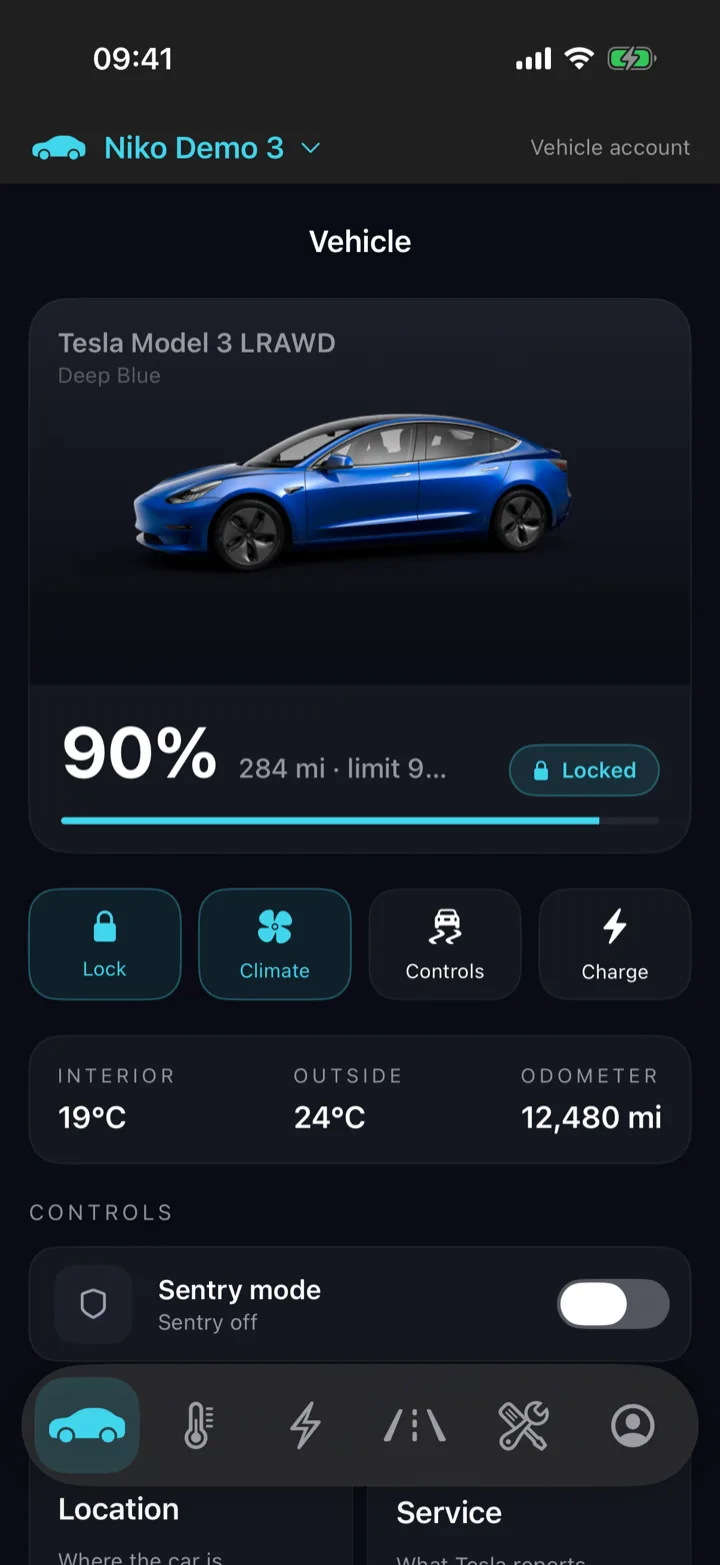
Todas las pantallas, tal como son de verdad.
Desliza. Son fotografías de la app en un iPhone, no dibujos.
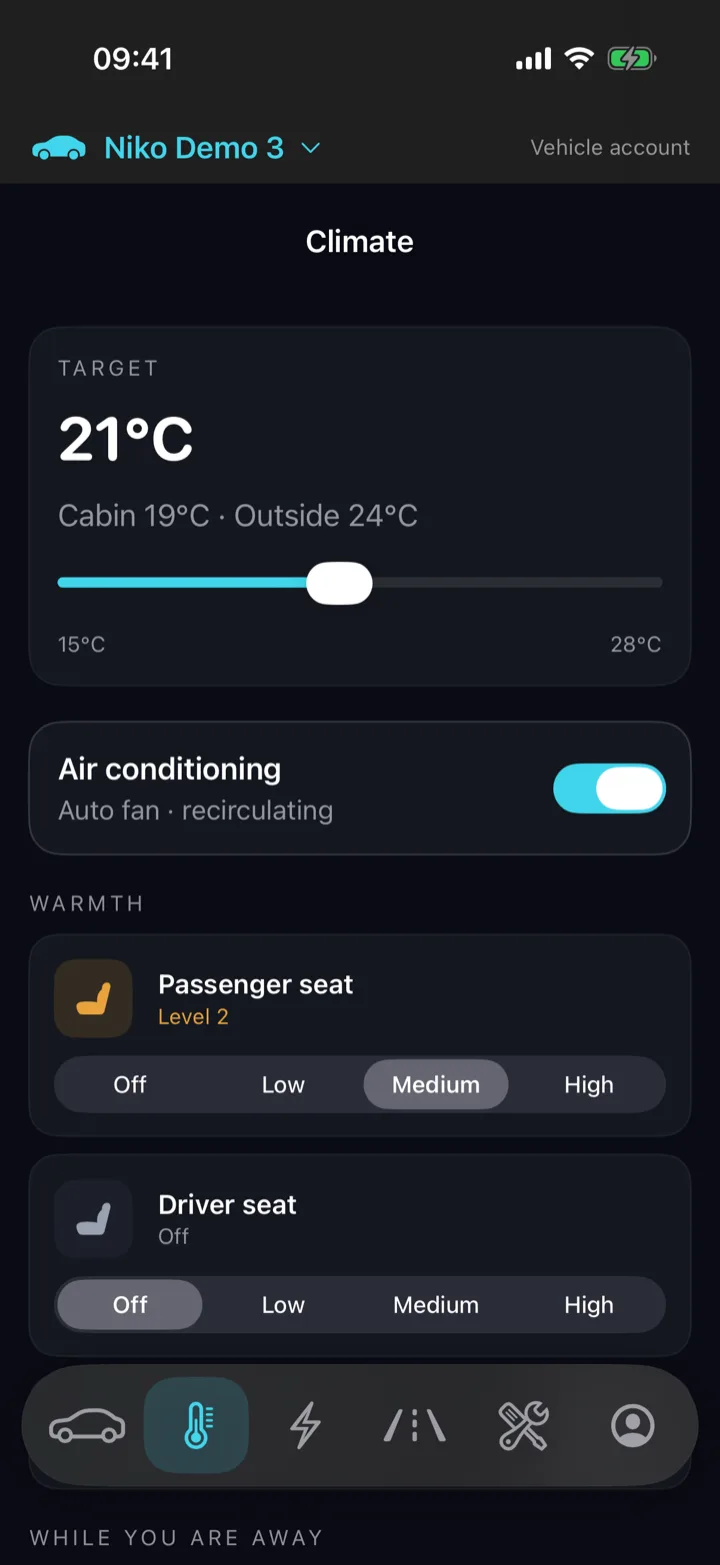
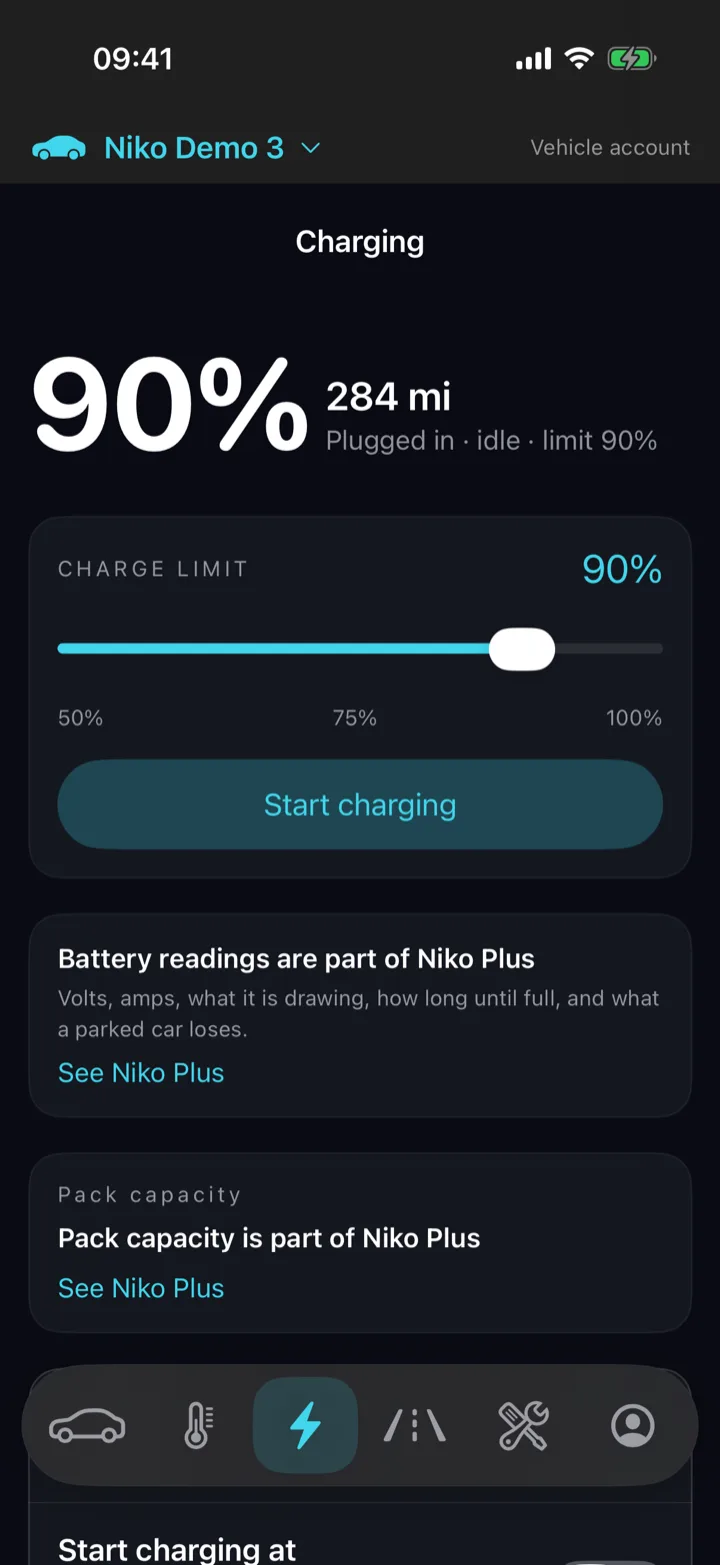
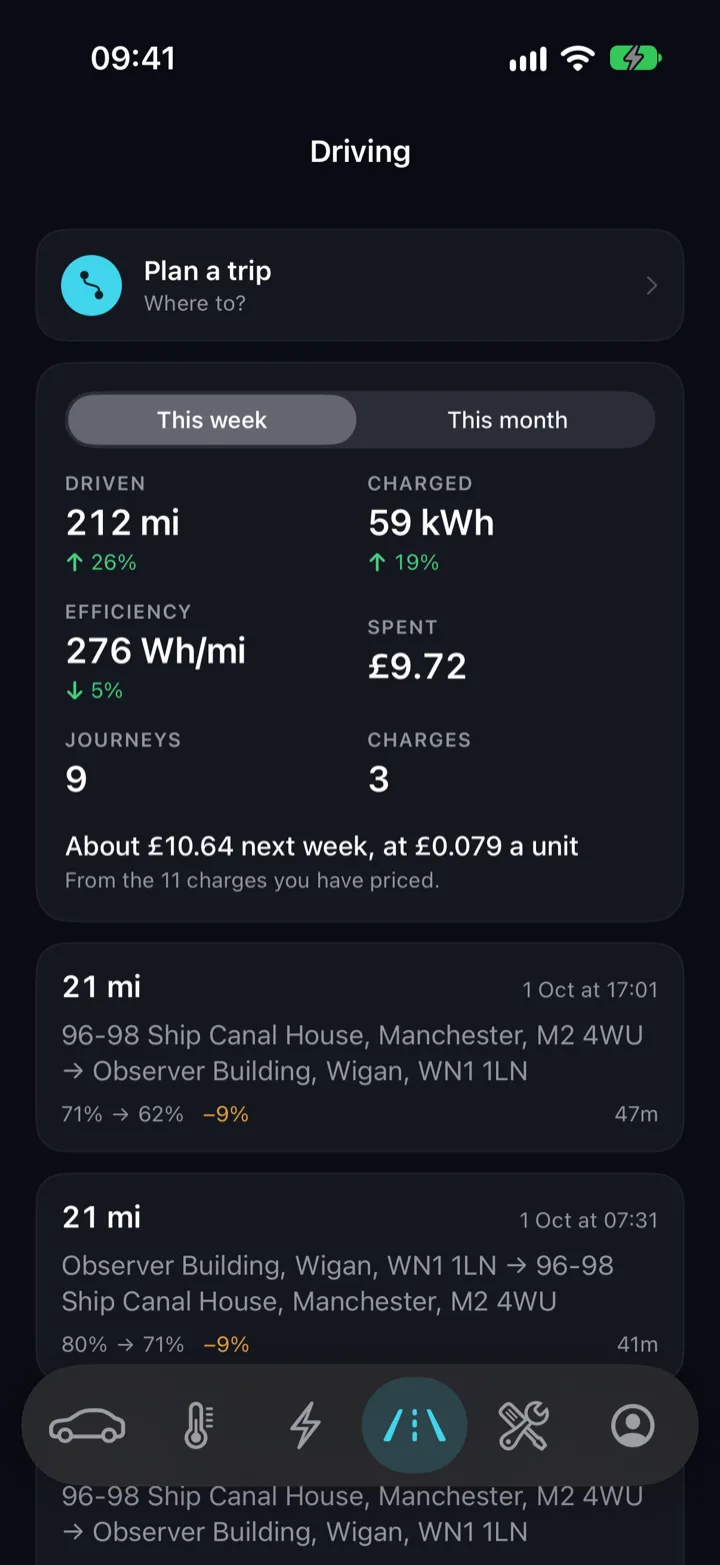
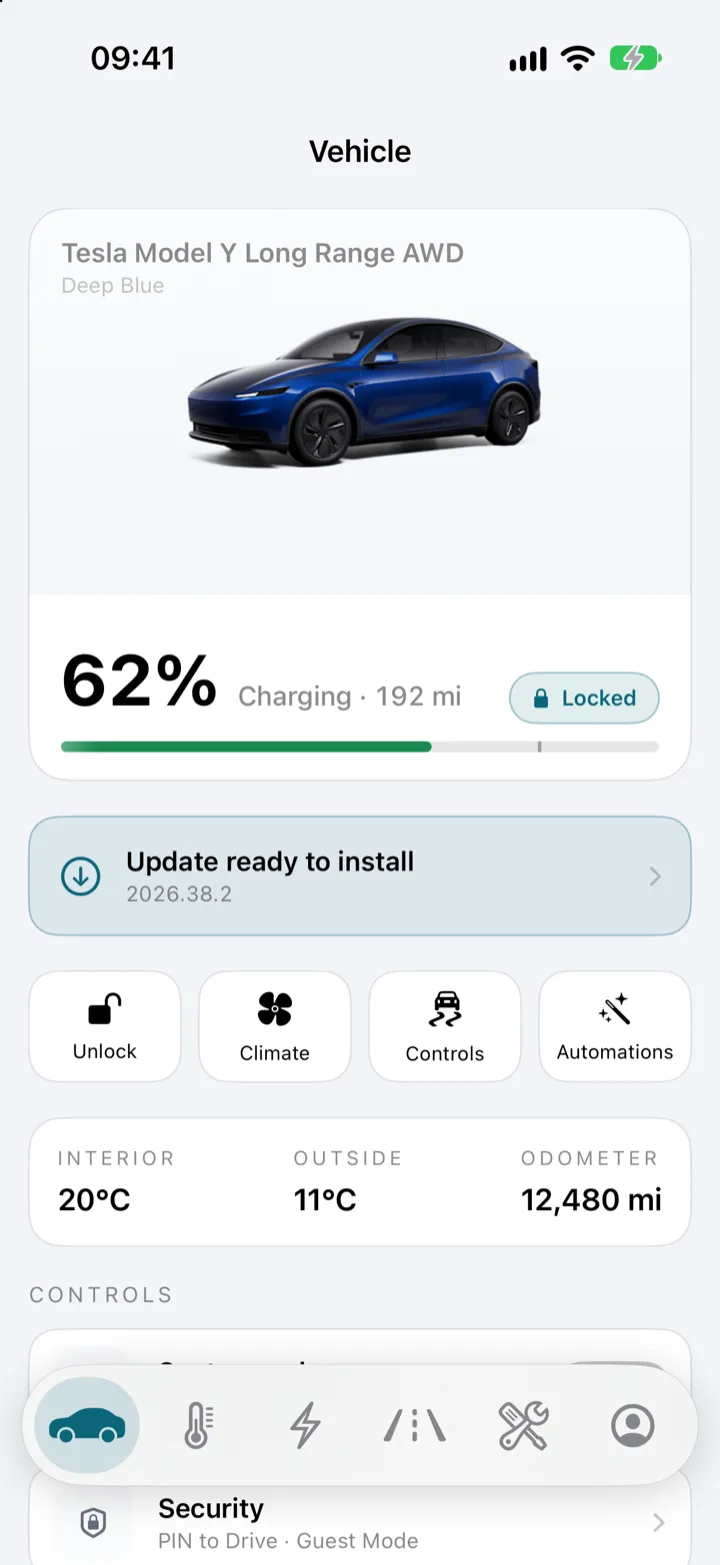
Desplázate de lado o usa las flechas del teclado.
Control
Cuatro botones, tres lecturas y el resto a un toque.
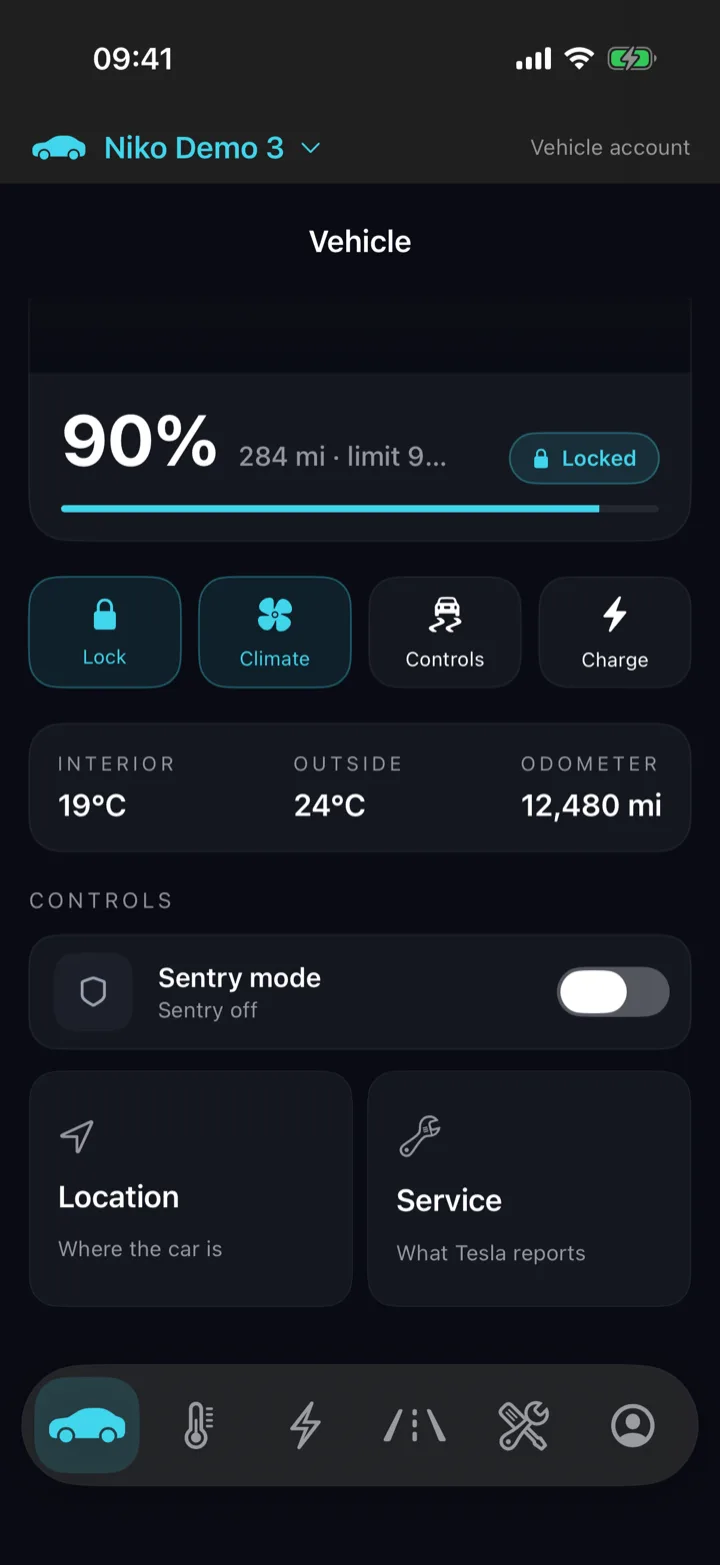
La pantalla de inicio pone primero lo que más usas. Bloquear o desbloquear. Clima encendido o apagado. La hoja de Controles. Tus automatizaciones. Debajo: temperatura interior, temperatura exterior y cuentakilómetros. Después, el modo Centinela y dónde está el coche.
- Bloqueo y Clima se atenúan solos mientras el coche está en reposo, porque un Tesla dormido responde a un comando agotando el tiempo de espera.
- El interruptor del modo Centinela muestra el estado real del coche, y lo dice cuando el coche aún no lo ha comunicado.
- Una lectura nueva cada treinta segundos mientras la pantalla está abierta, y ninguna en cuanto deja de estarlo.
Junto al coche
Junto al coche, Niko no necesita cobertura.
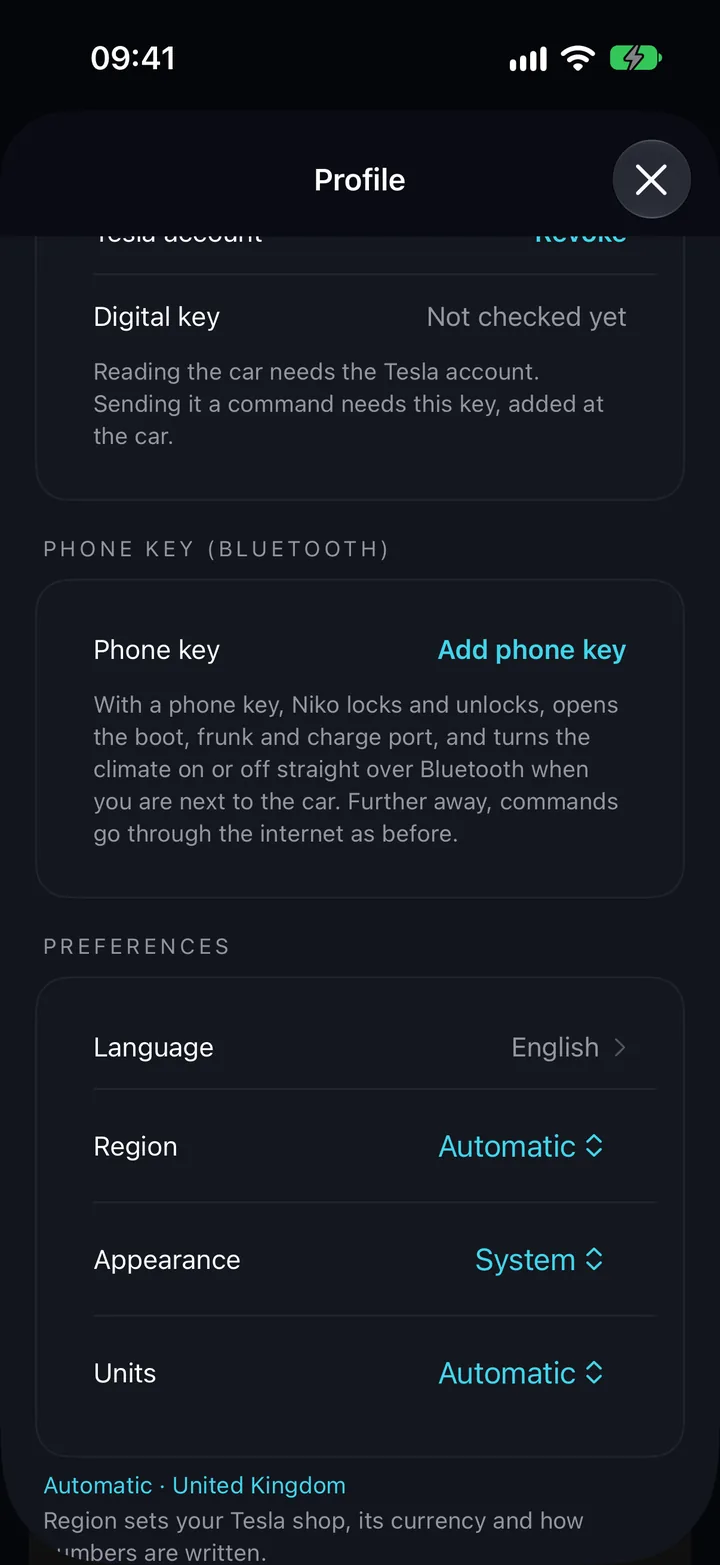
Añade tu iPhone como llave una vez, en Perfil, y junto al coche Niko deja de pasar por un servidor. Bloquear, desbloquear, el maletero, el maletero delantero, el puerto de carga y encender o apagar la climatización van directos al coche por Bluetooth, firmados con una llave que guarda tu teléfono, y Niko puede despertar un coche dormido de la misma forma. Lejos del coche, todo va por internet como antes.
- No hace falta cobertura. Un aparcamiento subterráneo, un garaje en el sótano, un camino con una raya — el coche está a un brazo de distancia, y esa es la única distancia que importa.
- También lee el coche por Bluetooth: si está bloqueado y qué puertas están abiertas y, mientras el coche está despierto, su batería, la carga y la climatización. Rápido, sin ida y vuelta por un servidor.
- Gratis para todos. Los comandos y despertares enviados por Bluetooth nunca cuentan para los cinco despertares gratis al día.
- La llave es del tipo propio de Tesla: se añade en el coche con tu tarjeta llave sobre la consola, se guarda en el Secure Enclave de tu teléfono y se usa con el protocolo que Tesla publica.
- Si el Bluetooth no alcanza el coche, la orden se envía una vez por la vía de siempre, sola. Solo el maletero queda aparte — una misma orden lo abre y lo cierra, así que Niko te pide que mires en vez de adivinar.
- Funciona mientras tienes Niko abierto delante. Los widgets, el centro de control, el reloj y Siri con la app cerrada van por internet, y nada se queda escuchando a tu coche en segundo plano.
La llave del teléfono está en la app de iPhone. Quitar la llave en Niko hace que Niko deje de usarla con ese coche. El coche la conserva hasta que la borres en su propio menú Bloqueos.

Carga
Sigue la carga y decide dónde se detiene.
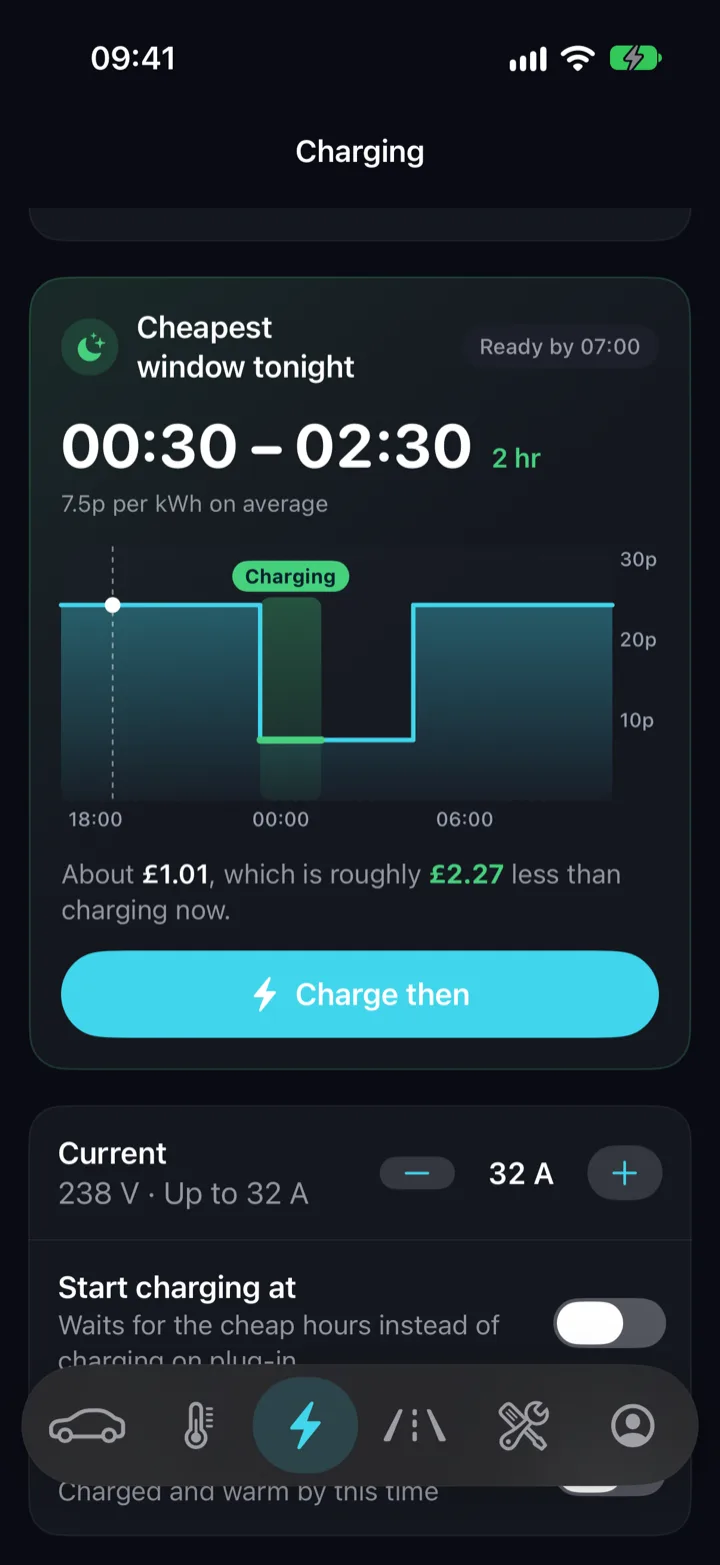
Porcentaje de batería, autonomía y si de verdad está entrando corriente, con el tiempo que falta hasta el límite. Arrastra el límite y el coche mantiene el nuevo; inicia o detén la carga desde la misma pantalla. Debajo, gratis para todos: capacidad utilizable, autonomía ideal, potencia y ritmo de carga.
Niko cuenta los kilovatios-hora que consume tu coche; cuánto cuesta uno solo lo sabe tu proveedor. Conecta Octopus — en el Reino Unido, Alemania o Francia — o Tibber, usa el precio del mercado diario más tus propios cargos, o escribe las tarifas directamente de tu factura. Cada carga en casa pasa a llevar un precio, y la pantalla Carga dibuja los precios de esta noche para que la franja barata se lea de un vistazo.
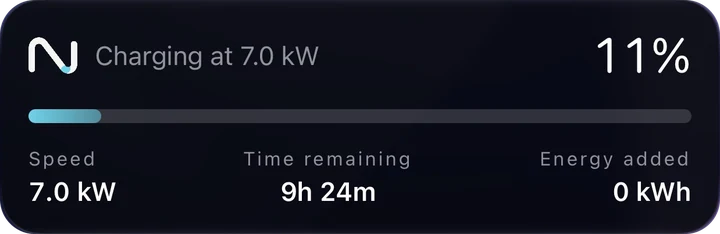
- Una Actividad en Vivo en la pantalla bloqueada y en la Dynamic Island: nivel de carga, velocidad de carga, tiempo restante y energía añadida, actualizada aunque la app esté cerrada.
- Un aviso cuando la carga se detiene, tanto si ha terminado como si se ha interrumpido.
- Cargadores cerca del coche, con las plazas libres que Tesla indica en sus propios Superchargers. Toca uno para ver su dirección y distancia, y envíalo a la navegación del coche.
- Cada carga con su precio: las de casa al precio que aplicó tu tarifa, las visitas a un Supercharger con el propio recibo de Tesla.
- Este mes en energía, dinero y precio medio por kWh.
- Cuando Octopus controla tu cargador, Niko sigue el plan de Octopus para la noche en lugar del reloj, y cobra cada franja a la tarifa nocturna.
- Cuando el precio cae por debajo de cero, la franja indica lo que te pagarían en lugar de lo que costaría.
La Actividad en Vivo y los avisos de carga forman parte de Niko Plus.
Plus guarda cada carga, y lo que costó con tu tarifa, durante tres meses; Pro las guarda para siempre. Los precios se muestran en la moneda de tu tarifa.
AutomatizacionesNiko Plus
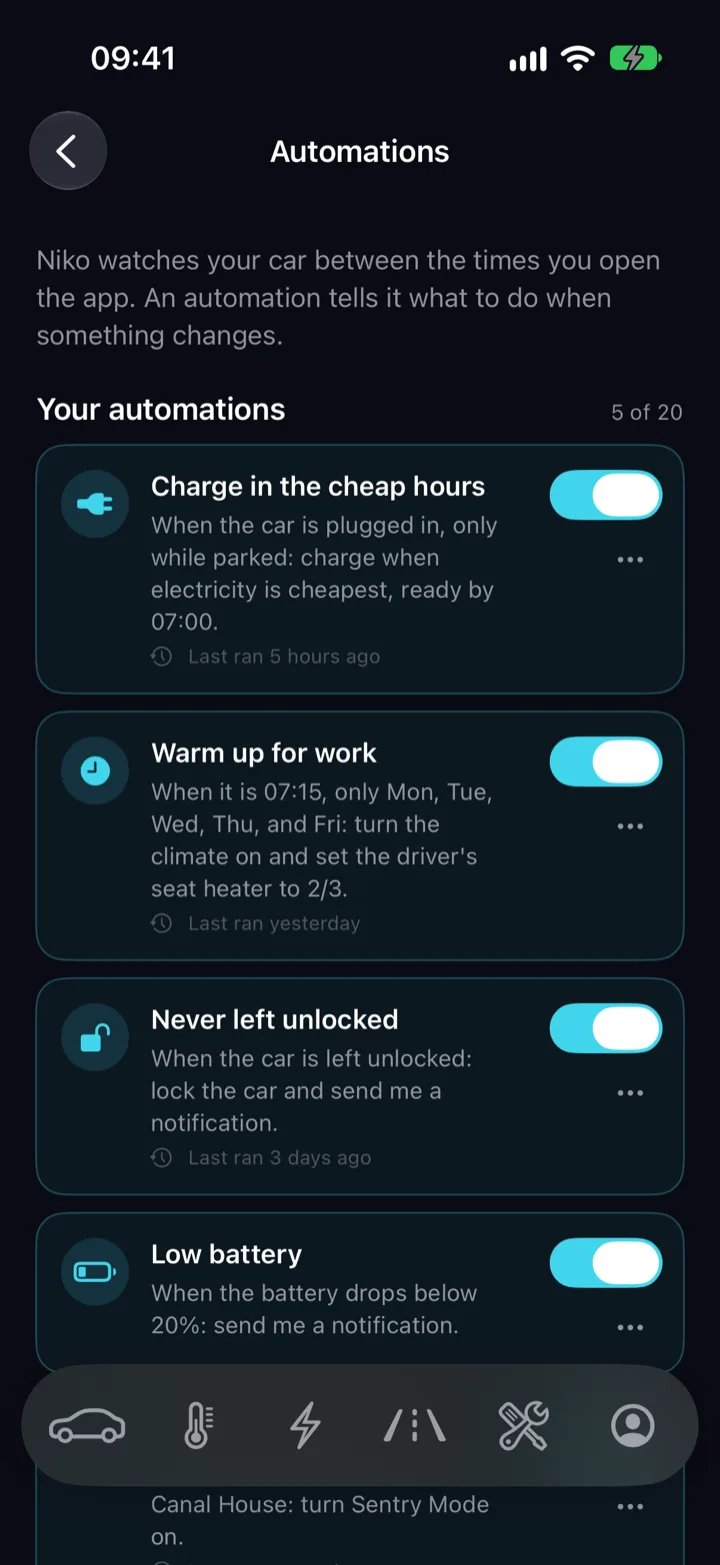
Dile al coche qué hacer cuando pase algo.
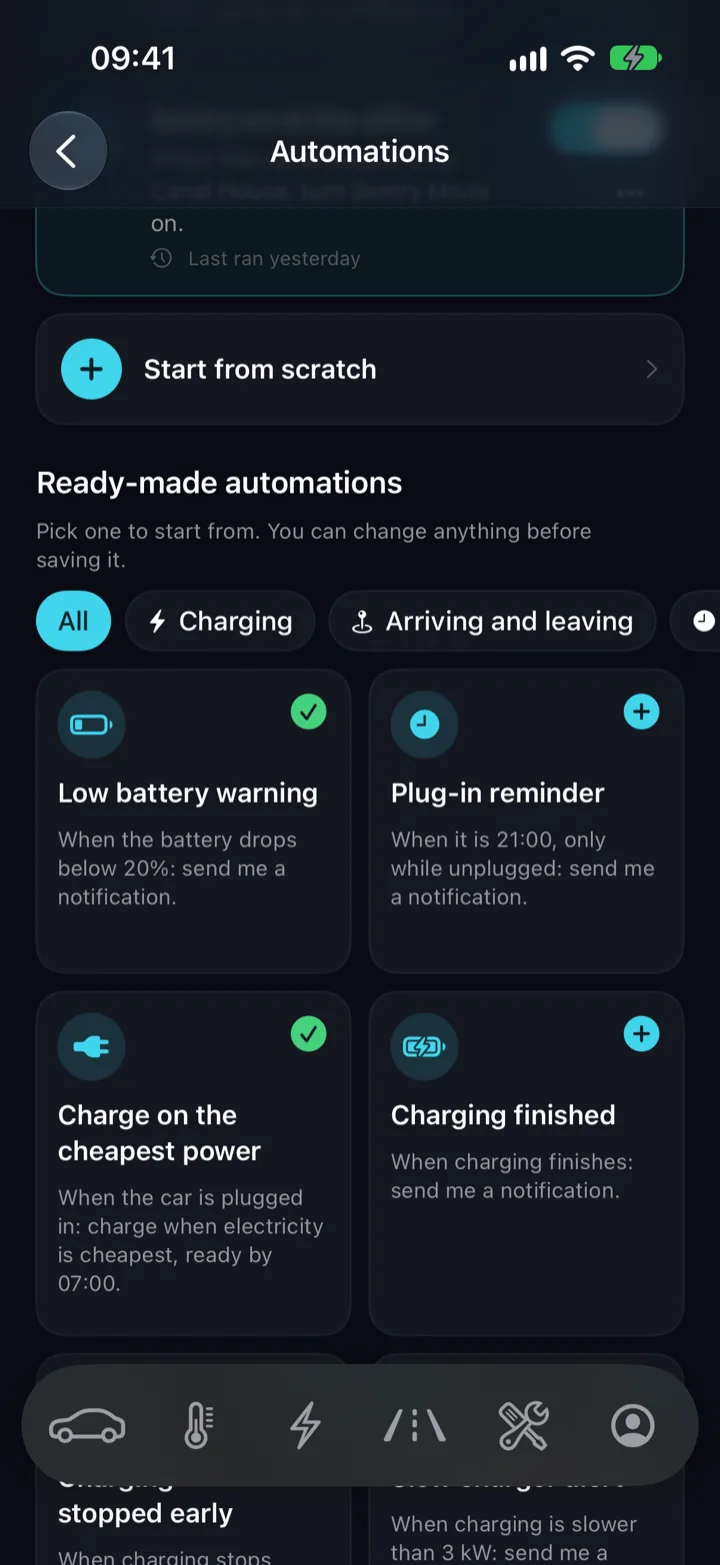
Elige un momento —el coche llega a la oficina, la batería baja del 20 %, se queda una puerta abierta, son las 7:15 de un día laborable— y lo que debe seguir: activar el modo Centinela, calentar el habitáculo y el asiento del conductor, bloquearlo, enviarte una notificación. Niko revisa el coche cada quince minutos, esté la app abierta o no.
- 25 cosas que vigilar y 34 cosas que hacer, del puerto de carga a la calefacción del volante, en hasta 20 reglas.
- Carga cuando la electricidad es más barata: cuando salta la regla, Niko lee los precios de la noche de tu tarifa de Octopus y programa la carga del coche en el tramo más barato que aún lo llena a tiempo.
- Cada regla muestra cuándo se ejecutó por última vez y si funcionó, con un historial detrás.
Cargar en la parte más barata de la noche necesita Niko Pro.
Conducción
Tu semana en la carretera, y el próximo viaje planificado.
La pestaña Conducción se abre con la semana: millas recorridas, energía cargada, eficiencia y dinero gastado, cada uno frente a la semana anterior, y lo que probablemente costará la próxima semana con tu tarifa. Debajo está cada trayecto, de una dirección a otra, con la batería que usó y un mapa de las carreteras que tomó. Niko los registra desde el coche, esté la app abierta o no.
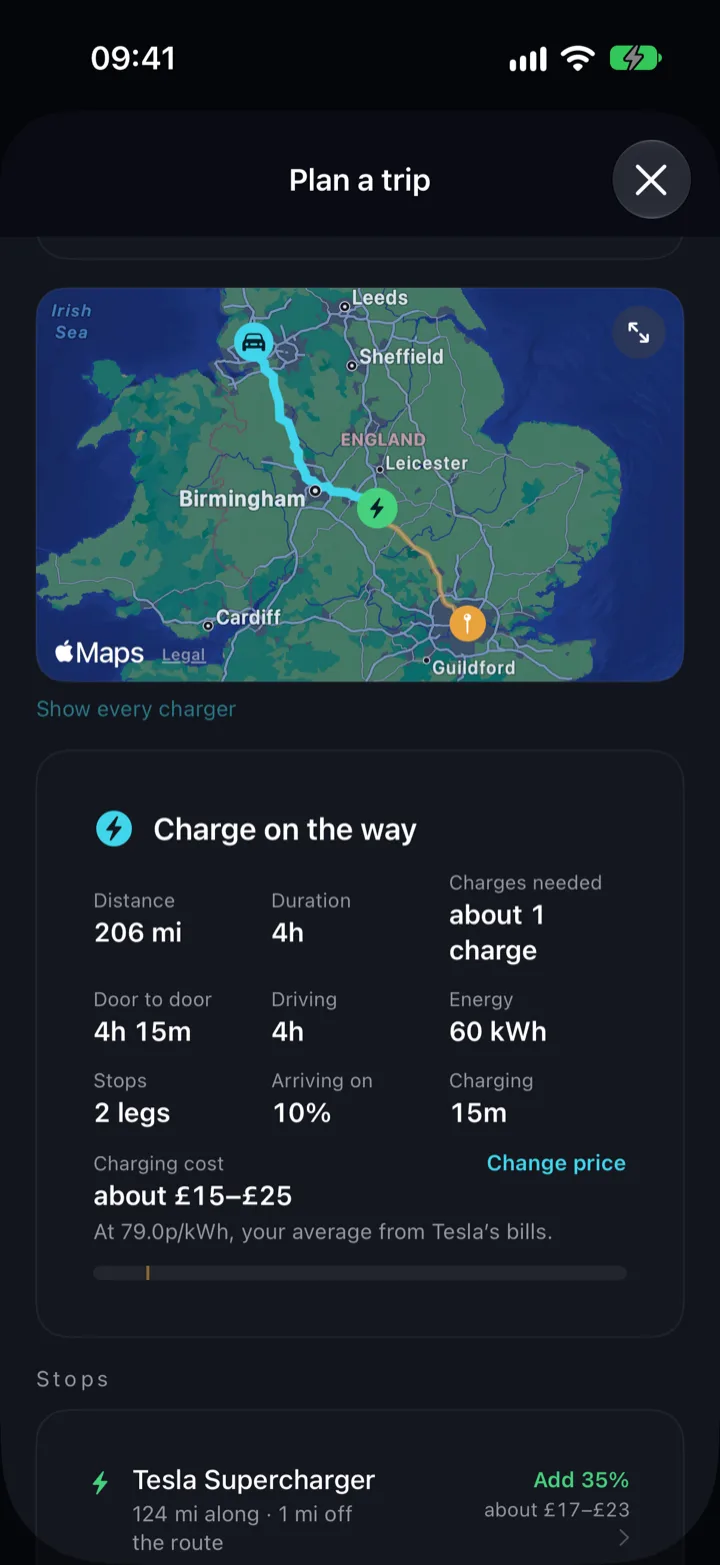
- Planifica un viaje desde donde esté aparcado el coche. Niko calcula si llega con esta carga y, si no, en qué Supercharger parar y durante cuánto tiempo.
- El plan usa cómo ha estado rindiendo tu propio coche, no una cifra homologada, y pasa a la navegación del coche con un toque.
- Las indicaciones se abren en Apple Maps, Google Maps o Waze.
- El plan también estima el coste de carga: el precio publicado donde el cargador indica uno, y precios habituales a la hora a la que llegarías a cada parada. Una estimación, no un presupuesto.
El planificador de viajes es gratis. Plus guarda cada viaje durante tres meses, y Pro los guarda para siempre.
Compartir
Un segundo conductor, sin entregar tu cuenta.
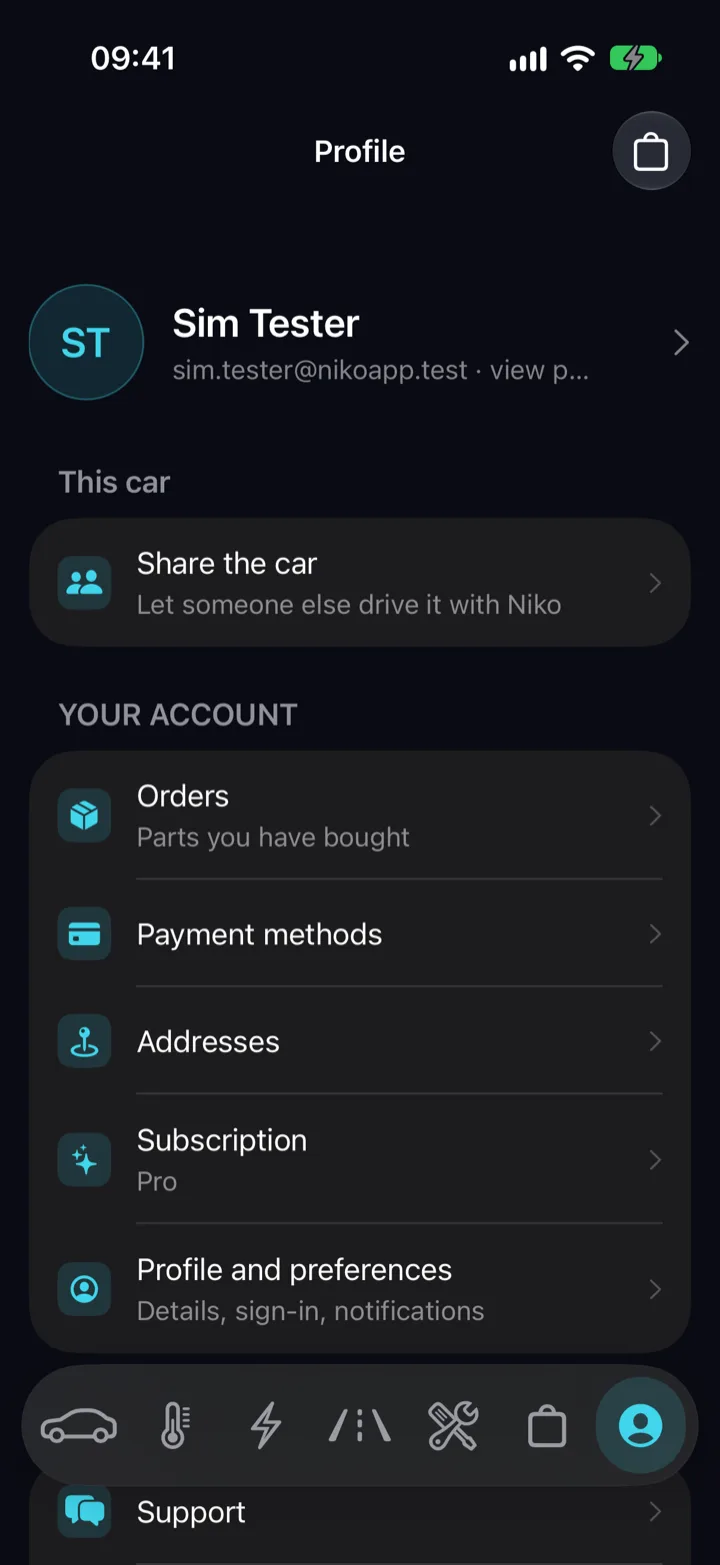
Invita a alguien por correo y el coche aparece en su propio Niko, con su propia sesión. Esa persona puede bloquearlo, climatizarlo, seguir la carga y localizarlo. Lo que sigue siendo tuyo es todo lo que te concierne: tus pedidos, tus direcciones, tu tarifa, tu suscripción y los demás coches de tu cuenta de Tesla.
- La invitación es a un coche, no a tu cuenta, y puedes retirarla en cualquier momento.
- Un conductor ve las pantallas del coche. Tus métodos de pago, tus lugares y tu historial no están entre ellas.
- Cualquiera de las dos partes puede terminarlo: tú quitas al conductor, o el conductor deja el coche desde su propio garaje.
S3XY Commander
Un centenar de lecturas que la API de Tesla no te envía.
Los datos de Tesla se detienen en la batería: carga, autonomía, dos temperaturas de celda. Instala un S3XY Commander y Niko lee directamente los buses CAN del coche, repartiendo lo que encuentra en cinco pestañas: Resumen, Batería, Conducción, Térmico y Carga.
- Cada celda por separado, no solo la mayor y la menor, con el desequilibrio entre ellas — y tu batería de 12 V, la pieza que de verdad deja tirada a la gente.
- Motores, inversores y estátores, los dos circuitos de refrigerante, los disipadores y el habitáculo: temperaturas que la API de Tesla nunca ha enviado.
- Los totales de por vida que el coche lleva guardando desde el principio: la energía usada conduciendo, la regenerada, la cargada en casa y en un cargador rápido, y la eficiencia total de todo ello.
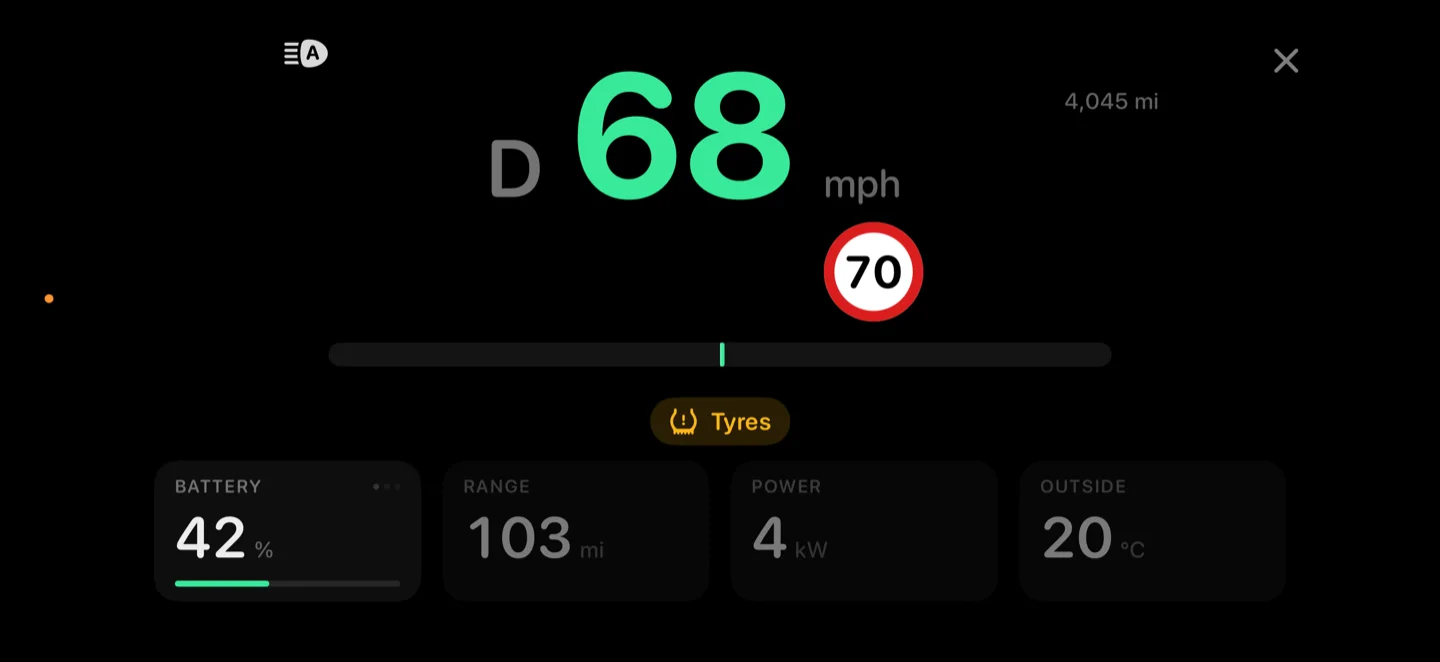
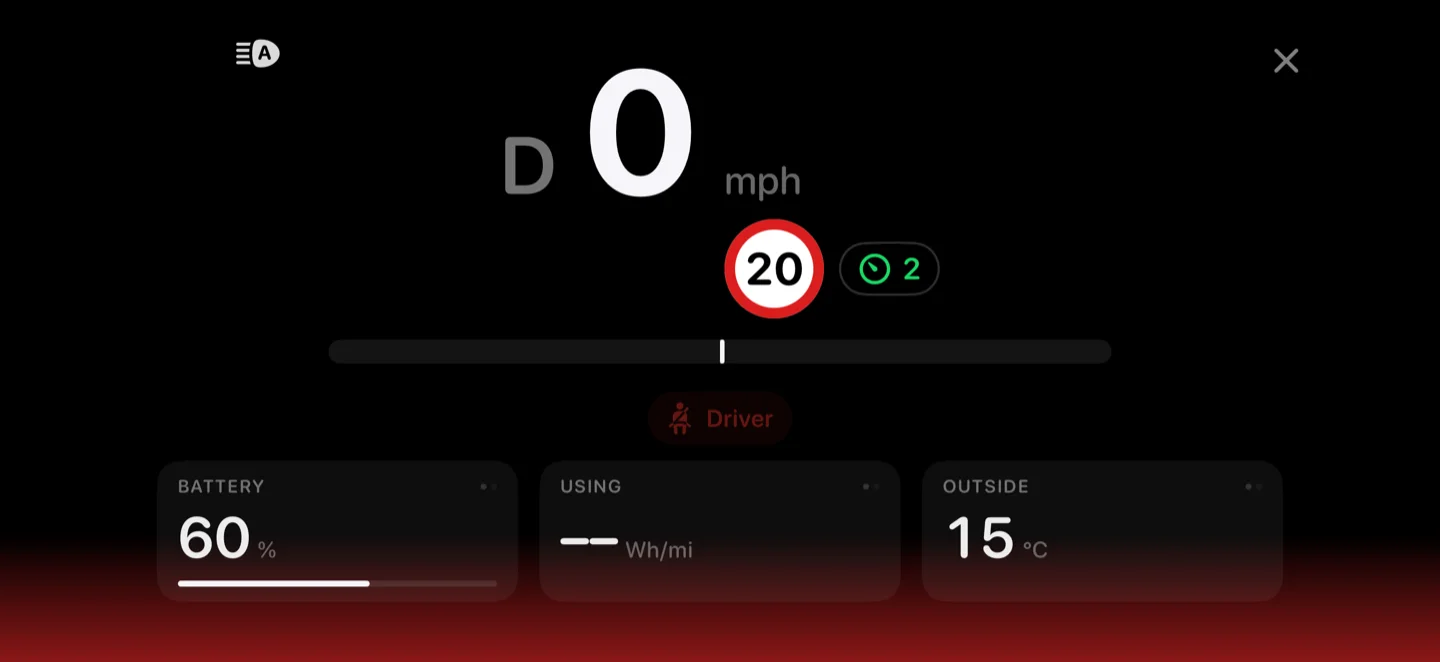
- Una pantalla de conducción: el cuadro de mandos del coche en tu teléfono, en horizontal en un soporte — la velocidad, el límite de la vía, los intermitentes, la frenada, los ángulos muertos, la potencia y la regeneración, el cinturón y los testigos de aviso, el control de crucero, el cuentakilómetros, lo que está haciendo el Autopilot y la batería, colocados como tú quieras.
Solo lo que falta
Todo lo que Tesla ya envía —carga, autonomía, capacidad, temperaturas de módulo— Niko lo sigue tomando de Tesla. Un escáner debe ganarse su sitio, no repetir trabajo que no necesita hardware.
Solo escucha
Niko no puede poner una trama en el bus de tu coche. No por norma: no hay camino de código que escriba, y existe una prueba cuyo único cometido es fallar si alguien añade uno.
Requiere un S3XY Commander, fabricado y vendido por Enhauto. Niko no lo vende ni gana nada con él. Mientras se escanea, tu teléfono está en el wifi del propio escáner, así que el resto de Niko espera hasta que pares.
El resto
Todo lo demás que hace la app.
Niko no son cuatro pantallas y una suscripción. Esto es lo que no necesita un apartado propio: todo está en el teléfono, en el idioma que elegiste.
Clima, de verdad
Un objetivo entre 15 y 28, aire acondicionado, calefacción para los dos asientos delanteros y el volante, desempañado de los cristales, y modo Perro y modo Camping para lo que dejas dentro.
Bloqueo y aperturas
Bloqueo, maletero delantero, maletero, puerto de carga, cable de carga y modo valet en una misma pantalla, con el modo Centinela, el PIN para conducir, el modo invitado y un límite de velocidad al lado, cada uno indicando si está activado.
Dónde está
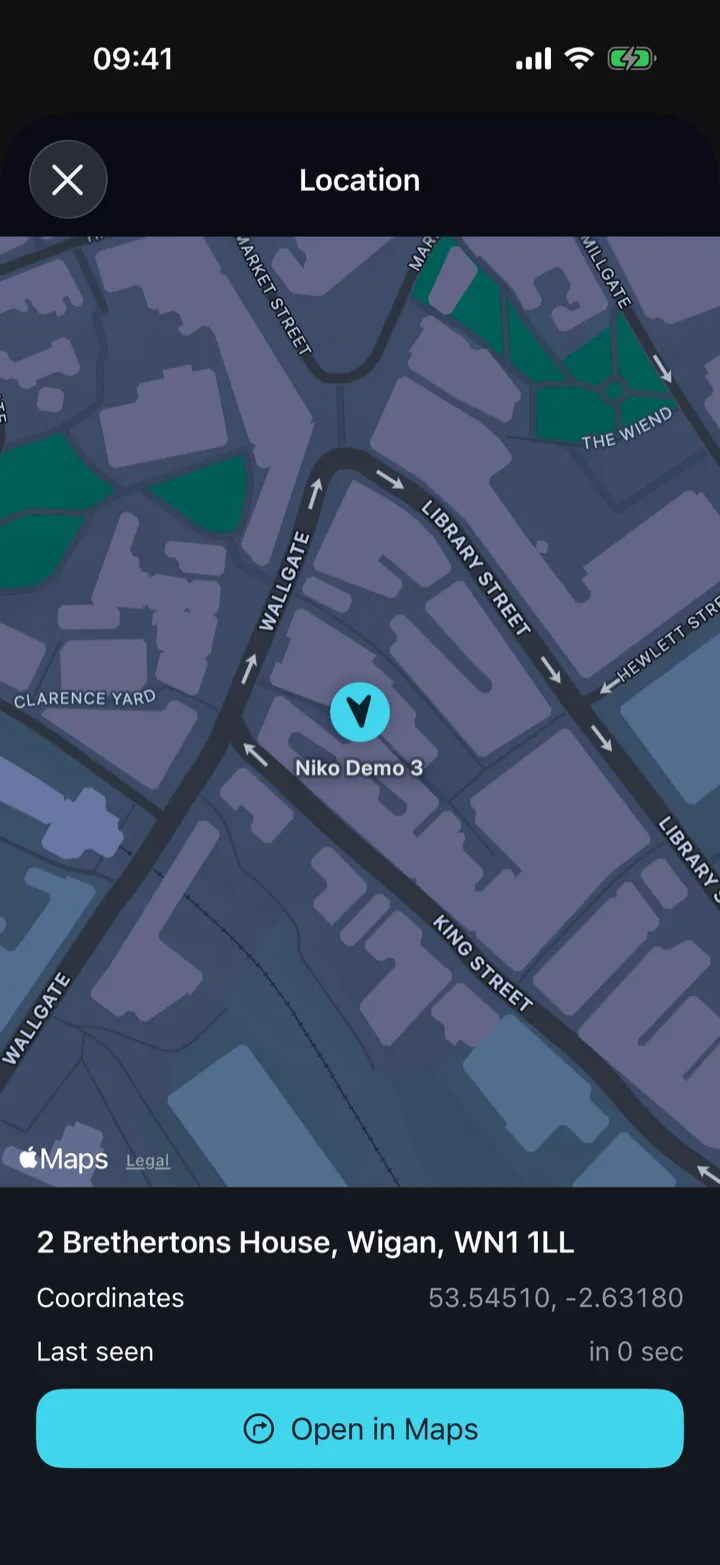
La posición GPS del propio coche en un mapa, con la calle resuelta en el teléfono, y las indicaciones en Apple Maps, Google Maps o Waze.
Neumáticos, garantía, actualizaciones
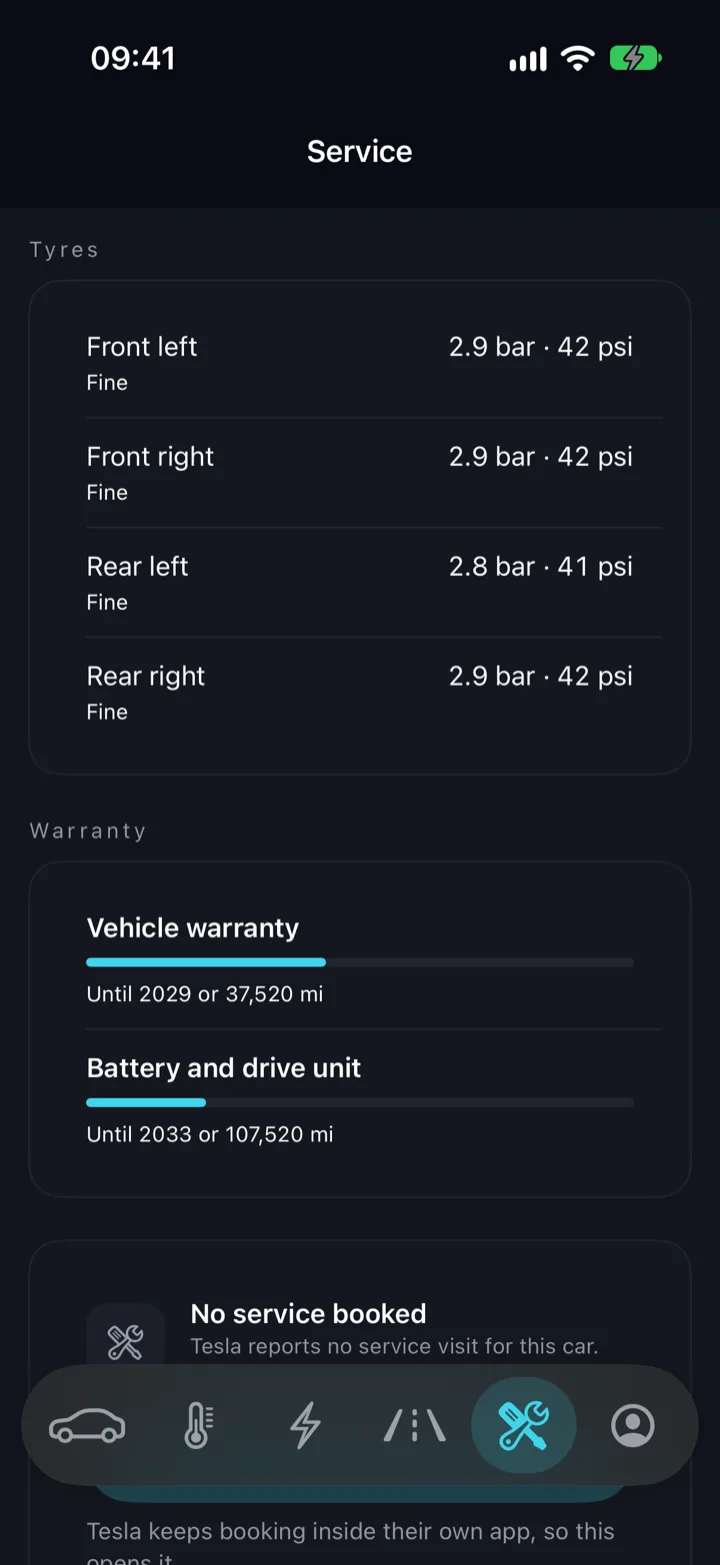
Las presiones juzgadas frente a la que pide el coche y entre sí, para que el frío se lea como frío, las fechas de garantía que da Tesla, y una actualización de software en espera con sus notas en tu idioma y un botón para iniciarla.
Tu historial, importado
Trayectos y cargas de Tessie, TeslaFi o TeslaMate, fundidos con lo que ya tiene Niko en vez de duplicados.
Sin abrir Niko
Atajos de Siri, botones en el Centro de control, widgets en la pantalla de inicio y en la pantalla bloqueada, y una app para Apple Watch con la carga en la esfera del reloj, todo gratis. Con Plus, la carga y la climatización también te siguen en la pantalla bloqueada y en la Dynamic Island.
Claro u oscuro
Un tema claro trabajado con el mismo cuidado que el oscuro. Sigue al teléfono, o elige uno y se queda.
Quince idiomas
Todas las pantallas, no solo los menús, con las unidades elegidas aparte: un conductor de Manchester y otro de Denver leen los dos en inglés y esperan números distintos.
Lugares y coches
Direcciones que completan los propios datos de mapas de Apple mientras escribes, y tu coche descifrado de su VIN: modelo, año, acabado, tracción, batería, asientos y planta de fabricación.
Precios
Los controles son gratis. El historial es Plus.
Todos los controles de tu coche son gratis, y lo seguirán siendo. Lo que cuesta dinero es que Niko vigile el coche entre una visita y otra: la Actividad en Vivo, los avisos, un historial largo y las automatizaciones se hacen con lecturas que Tesla nos cobra, y eso es lo que cubre una suscripción.
Gratis
£0 Sin tarjeta, sin prueba, sin fecha de fin
Los controles de tu coche son siempre gratis.
- Bloquear y desbloquear, el maletero delantero, el maletero, el puerto de carga y las ventanillas
- Calentar o enfriar el habitáculo antes de subir, con los asientos calefactados, el volante y el desempañado
- Iniciar y detener la carga, y fijar el límite y los amperios
- Modo Centinela, modo valet y un límite de velocidad
- Dónde está aparcado, la presión de los neumáticos, la garantía, las llamadas a revisión y la versión del software
- El planificador de viajes
- Lecturas de batería en directo: voltios, amperios, ritmo de carga y pérdidas en reposo
- Despertar un coche dormido por internet cinco veces al día
- El escáner S3XY Commander: tu batería de 12 V, cada celda y el circuito de refrigeración, nada de ello de la API de Tesla
- La pantalla de conducción: velocidad, límite de velocidad, intermitentes y ángulos muertos en tu teléfono
- Tu iPhone como llave Bluetooth junto al coche, cuyos comandos y despertares nunca cuentan para los cinco
- Siri, el Centro de control, widgets en la pantalla de inicio y en la bloqueada, y la app para Apple Watch
Plus
£4.99 / mes o £44.99 al año
Niko mantiene un registro entre una vez y otra.
- Despierta tu coche siempre que lo necesites
- Carga y climatización en la pantalla de bloqueo y en la Dynamic Island
- Cada viaje y cada carga durante tres meses, con lo que costó cada carga con tu tarifa
- Avisos con la app cerrada: carga iniciada o terminada, batería baja en el nivel que elijas, habitáculo listo, coche sin bloquear, presión baja de los neumáticos, un pinchazo lento que se forma durante días, revisión pendiente y actualizaciones de software
- Automatizaciones que el coche sigue con la app cerrada
- Hasta 2 coches
Pro
£6.99 / mes o £64.99 al año
Todo lo de Plus, y lo que hace la propia batería.
- Todo lo de Plus
- Todos los viajes y cargas, guardados para siempre
- Salud de la batería: capacidad del pack, cómo ha cambiado y ciclos de carga
- Carga en la parte más barata de la noche según tu tarifa
- Hasta 5 coches
Plus incluye una prueba gratuita donde el App Store la ofrece, y el App Store te la muestra antes de suscribirte. Cancela en tu cuenta de Apple antes de que termine y no se te cobra nada.
Los precios son para el Reino Unido. La suscripción se compra y se cancela en tu cuenta de Apple o de Google, y cada tienda fija su propio precio en tu moneda: la app te muestra el tuyo antes de comprar.
Seguridad
Niko nunca te pide tu contraseña de Tesla.
Inicias sesión en Niko con tu propia dirección de correo, y autorizas el coche en la propia página de Tesla. Aquí tienes todos los pasos, incluido el que casi todas las apps se saltan.
Lo que guarda Niko
Tu nombre, tu correo, tu número de teléfono si lo das, los lugares que guardas, tu suscripción, y los VIN de los coches de tu cuenta de Tesla.
Bloquear Niko
Face ID, Touch ID o un código de cuatro dígitos, que se vuelve a pedir en cuanto se desbloquea el teléfono: así un teléfono olvidado sobre una mesa no es una vía hasta tu coche.
-
Inicia sesión con tu correo
Una clave de acceso, un enlace, un código de seis dígitos o una contraseña de al menos diez caracteres — o «Continuar con Apple» o «Continuar con Google». Una clave de acceso es tu cara o tu huella, sin nada que escribir, y más adelante puedes añadir una segunda forma de iniciar sesión sin perder la cuenta.
-
Autoriza a Tesla
En la propia página de Tesla, dentro de tu cuenta. A Niko se le entrega un token, nunca una contraseña.
-
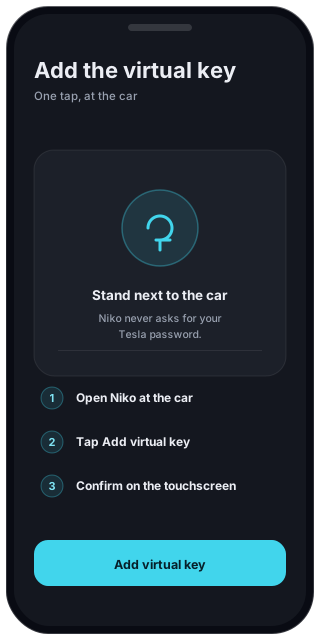
Añade la llave virtual en el coche
Los Tesla recientes rechazan cualquier comando que no esté firmado con una llave que añadas tú en el coche. Un toque, una sola vez, junto a él. Niko solo te lo pide después de que Tesla lo haya rechazado de verdad.
-
Terminar el acceso
En tu cuenta de Tesla, en Aplicaciones de terceros. La propia pantalla de Niko todavía no puede hacerlo por ti, y preferimos decírtelo antes que fingir.
En la web
Ve tu coche en la web. El control se queda en la app.
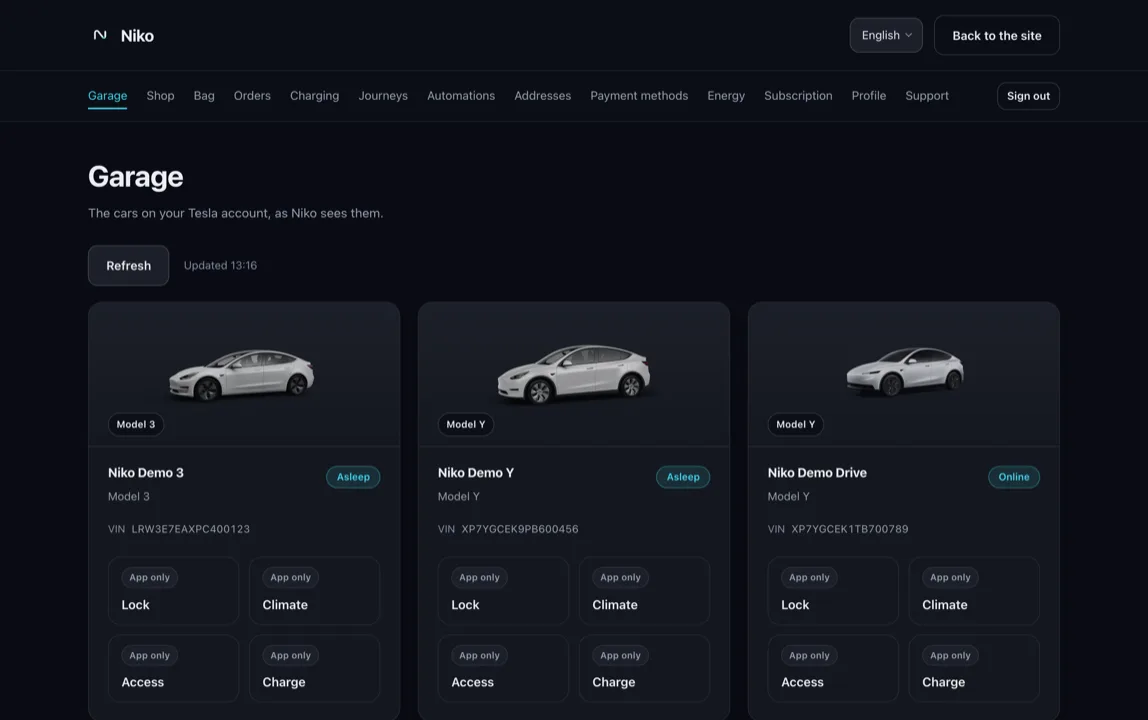
Inicia sesión aquí y verás los coches de tu cuenta de Tesla, su carga, su última posición conocida y los trayectos que Niko ha registrado. La web no tiene forma de enviar un comando a un coche, y no despertará ninguno solo para rellenar una página.
- Todo lo que muestra la app, en solo lectura.
- Iniciar sesión aquí dura hasta que cierres la pestaña.
Tres pasos, y uno de ellos es junto al coche.
Inicia sesión con tu correo, autoriza a Tesla y añade la llave virtual en el coche. Después de eso, Niko ya te está mostrando tu estado de carga, o diciéndote que el coche está en reposo.